.png?width=210&height=40&name=bleu%20et%20gris_Sigle+logo%20SBO%20(4).png)
1. Prérequis✔️:
- Cette fonctionnalité est disponible pour à partir du pack Pro+.
2. Comment fonctionne les nouvelles interfaces de session de préparation ?
2.1 Créer un filtre de session de préparation
La manière de créer des filtres de session de préparation change ! Cela ne se fait plus via la page de recherche des commandes mais via une interface dédiée dans la nouvelle interface des sessions de préparation.
💬 Bon à savoir :
Les nouvelles interfaces sont compatibles avec les filtres créés dans les anciennes interfaces.
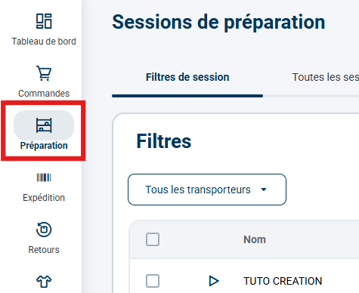
- Pour accéder aux nouvelles interfaces de session de préparation, il faut se rendre dans l'espace "Préparation" via le menu latéral.
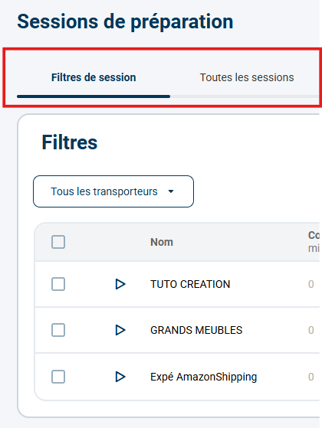
- La principale nouveauté est la séparation des filtres et de la liste des sessions dans deux onglets différents de l'espace dédié aux sessions de préparation.
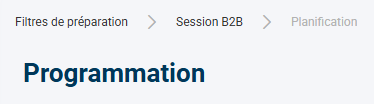
- Un fil d'Ariane a également été ajouté pour faciliter votre navigation.
3. La nouvelle interface des filtres de sessions de préparation
3.1 Présentation générale de l'interface
- Sélectionnez l'onglet "Filtres de session".
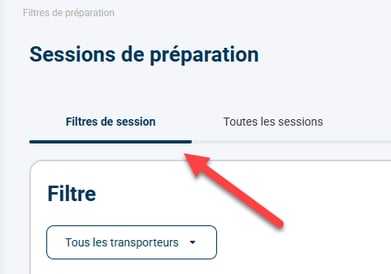
- Vous serez redirigé vers l'interface suivante :
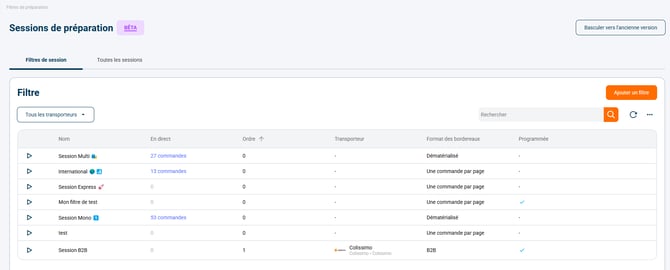
- Depuis cette dernière vous pouvez :
- Consulter la liste de vos filtres de sessions de préparation et voir si elle est programmée ou non
- Rechercher par nom de Filtre via un champ de recherche dédié
- Filtrer par le transporteur associé au filtre
- Connaître le nombre de commandes qui correspondent au filtre
- Trier vos filtres selon divers critères
- Créer un nouveau filtre de session de préparation
- Lancer une ou plusieurs sessions de préparation
3.2 La création d'un filtre de session de préparation
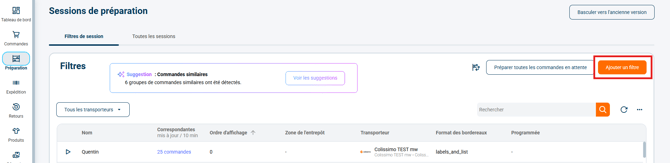
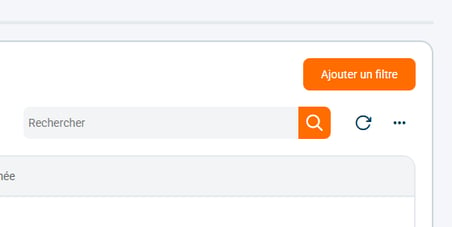
- Pour créer un nouveau filtre de session de préparation, vous devez cliquer sur le bouton Ajouter un filtre :
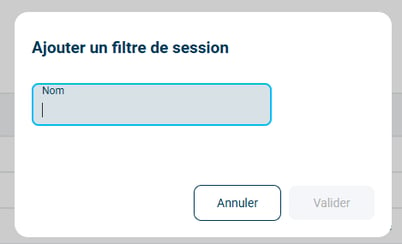
- Cela ouvrira la fenêtre suivante de création du nom de votre filtre. Vous serez ensuite redirigés vers la page de détail de ce nouveau filtre afin de le paramétrer.
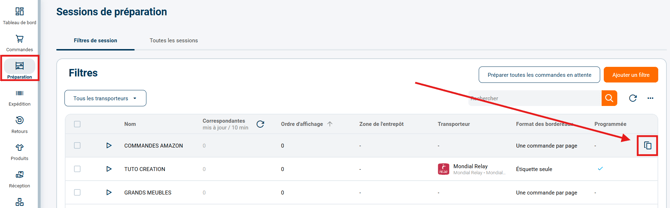
- Vous pouvez également dupliquer un filtre existant, qui copiera toutes les informations du filtre (critères de filtrage, zone de l'entrepôt,...) sauf les programmations :
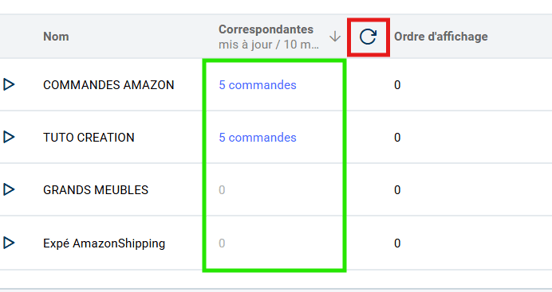
- Dans la vue des filtres de sessions de préparation, cliquer sur le lien bleu permet de consulter les commandes que le filtre intégrerait à une session de préparation (rectangle vert). Les valeurs peuvent être actualisées via le bouton dédié (rectangle rouge).
3.3 Lancement d'une ou plusieurs sessions de préparation
-
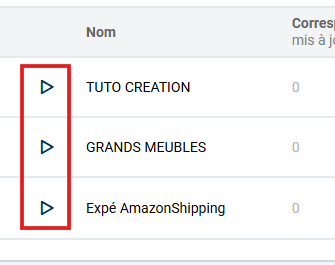
Pour lancer une ou plusieurs sessions de préparation, vous pouvez lancer une session de préparation via le bouton "Play" sur la gauche des lignes du tableau :
-
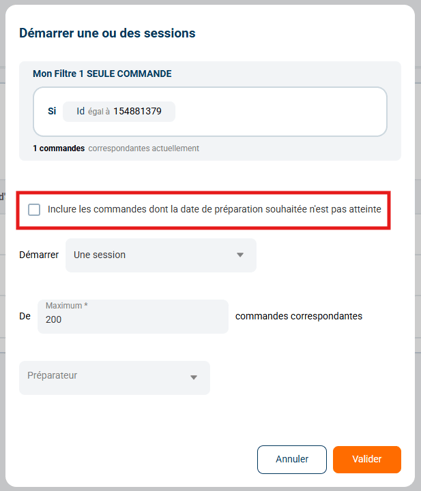
- Cela ouvrira la fenêtre suivante depuis laquelle vous pouvez consulter un rappel des critères du filtre de préparation, le nombre de commandes correspondant au filtre, le nombre de commandes que vous souhaitez inclure dans la sessions (modifiable) ainsi que l'assignation à un préparateur :
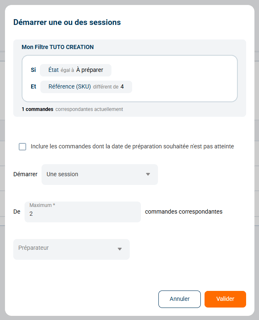
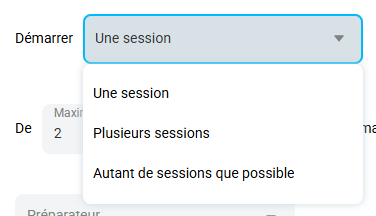
- Vous pouvez décider de démarrer une ou plusieurs sessions de préparation selon ce filtre sélectionné en choisissant l'option de votre choix dans la liste déroulante dédiée :
- Cela ouvrira la fenêtre suivante depuis laquelle vous pouvez consulter un rappel des critères du filtre de préparation, le nombre de commandes correspondant au filtre, le nombre de commandes que vous souhaitez inclure dans la sessions (modifiable) ainsi que l'assignation à un préparateur :
💡 Astuce :
Si vous gérez les pré-commandes, vous pouvez cocher l'option Exclure des sessions les précommandes dans Configurations>Logistique :

➡️ Cette option permet d'exclure par défaut toutes les pré-commandes des sessions de préparation.
➡️ Vous pourrez choisir à cette étape d'inclure ou non les pré-commandes de la session de préparation avec le champ Inclure les commandes dont la date de préparation souhaitée n'est pas atteinte (décochée par défaut pour exclure les précommandes) :
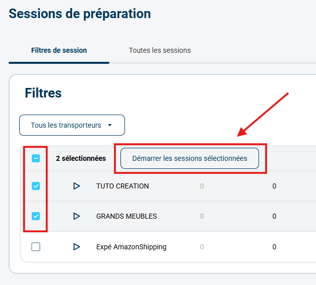
- Vous pouvez également lancer plusieurs sessions de préparation de différents filtres de préparation en cochant les différents filtres de sessions de préparation, puis en cliquant sur Démarrer les sessions sélectionnées :
💬 Bon à savoir :
Lors d'un lancement groupé de filtres de sessions de préparation, les sessions se lancent successivement selon l'ordre des filtres sur le tableau.
➡️ Le lancement groupé peut prendre un certain temps, dépendamment du nombre de filtres sélectionnés.
➡️ Pour voir apparaître les nouvelles sessions de préparation dans l'onglet "Toutes les sessions", un rafraîchissement manuel de la page peut être nécessaire.
4. Page de détail d'un filtre et programmation
- Voici la page de Détail d'un filtre de session de préparation :
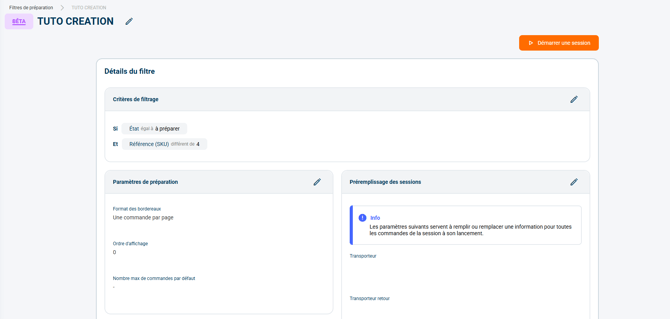
- Depuis cette dernière vous pouvez :
- Renommer votre filtre de préparation
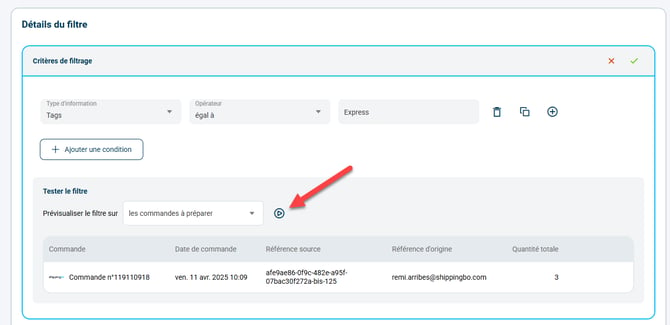
- Paramétrer vos critères de filtre et prévisualiser les commandes correspondantes pour le tester (petit bouton play)
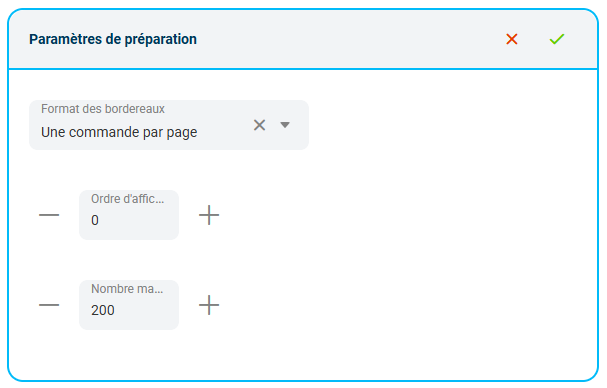
- Définir le format des bordereaux, l'ordre d'affichage et le nombre max de commandes par défaut du filtre dans la liste :
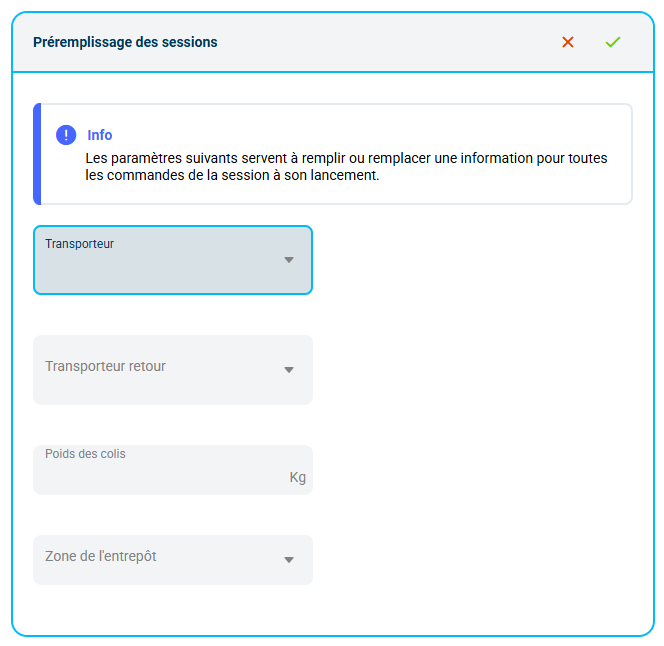
- Définir les éléments préremplis au lancement de la session (Transporteur, transporteur retour, Poids préremplis, Zone, Mode de lancement)
- Lancer une session correspondant au filtre via le bouton "Démarrer une session"
En démarrant une session via ce bouton, dans la fenêtre qui s'affiche, vous pouvez notamment définir un maximum de commandes à intégrer à cette session de préparation :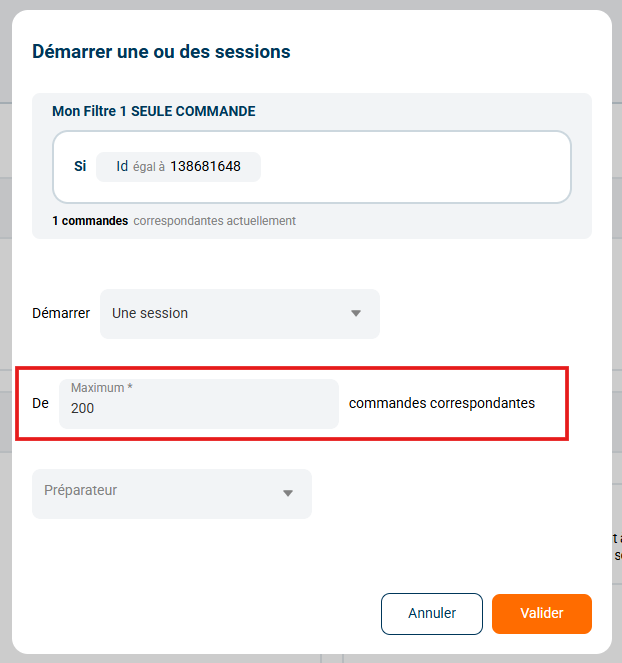
- Renommer votre filtre de préparation
💬 Bon à savoir :
La valeur par défaut inscrite au démarrage d'une session dans ce champ De [x] commandes correspondantes ci-dessus correspond à la valeur inscrite dans la configuration du filtre ci-dessous :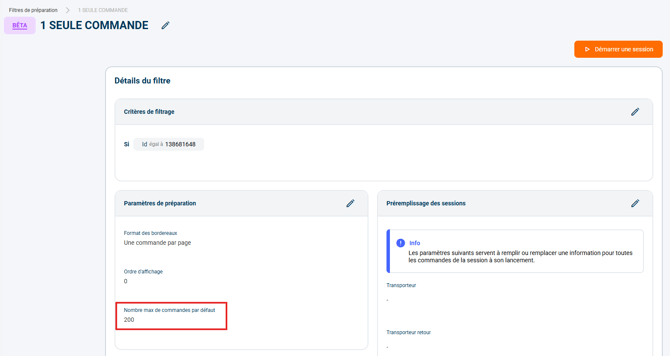
⭐ Point clé :
La valeur inscrite dans le champ Nb. de commandes max. dans la configuration des bordereaux prime sur tout paramétrage des sessions de préparation.
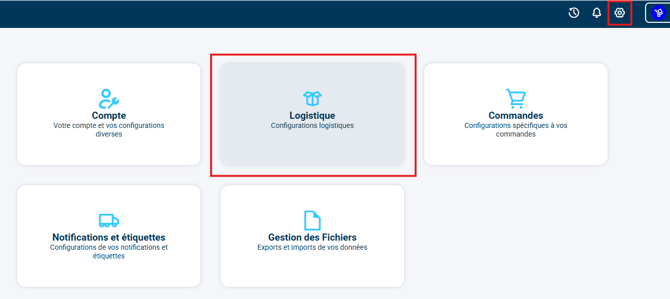
Ce champ se retrouve dans Configurations>Logistique :
Puis dans l'onglet Bordereaux :
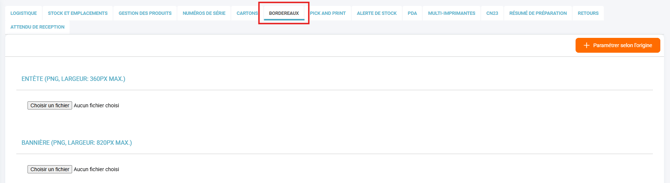
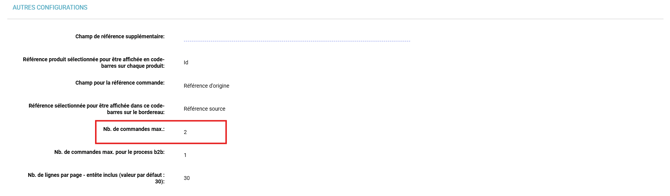
➡️ Dans cet exemple, malgré la valeur 200 inscrite dans le champ Maximum de commandes correspondantes au démarrage de la session, la session n'intégrera que 2 commandes.
5. Nouvelle interface de la liste des sessions de préparation
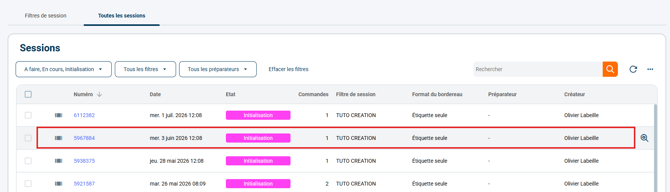
- Sélectionnez l'onglet "Toutes les sessions".
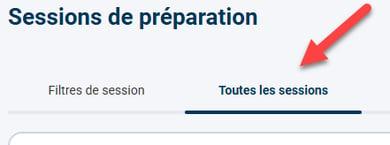
- Vous serez redirigé vers l'interface suivante :
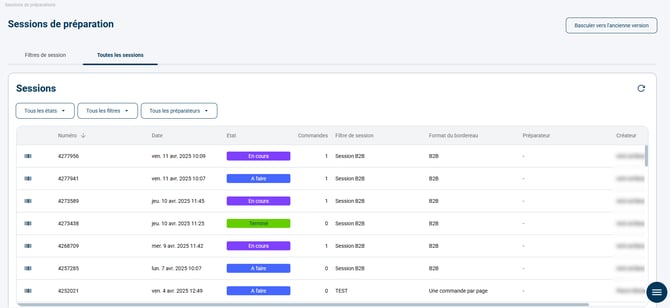
- Depuis cette dernière vous pouvez :
- Consulter la liste de toutes vos sessions de préparation
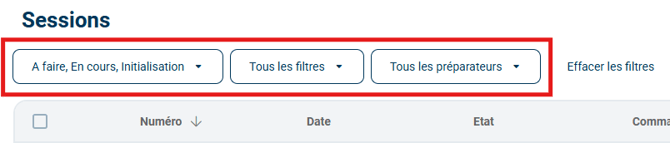
- Filtrer par état de session : Les états des sessions de préparation changent pour devenir plus simples. Ils sont désormais au nombre de 4 :
- Initialisation
- A faire
- En cours
- Terminé
- Filtrer par filtre de préparation associé à la session
- Filtrer par préparateur attribué
- Rechercher par id de session
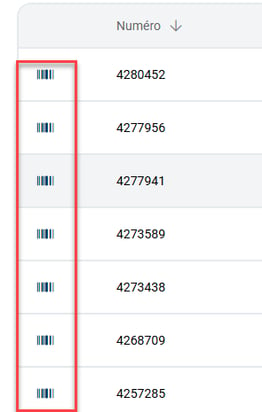
- Vous pouvez également imprimer le code-barre de session de préparation via le bouton à gauche des lignes du tableau
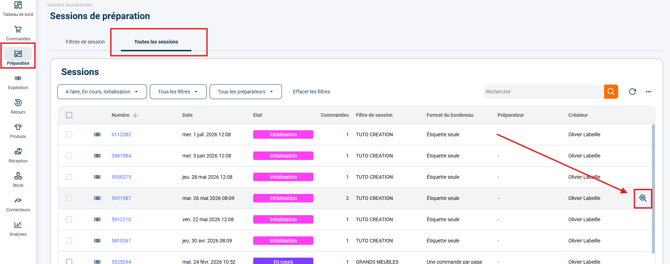
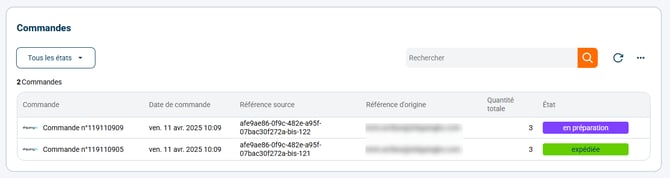
- Cliquer sur la Loupe à droite pour consulter toutes les commandes liées à cette session de préparation :
- Ce bouton redirige vers la vue Commandes, avec un filtre automatiquement appliqué sur la session de préparation :
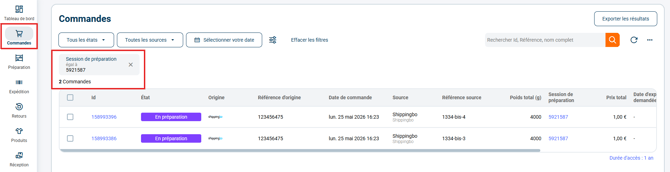
- Ce bouton redirige vers la vue Commandes, avec un filtre automatiquement appliqué sur la session de préparation :
- Lorsque vous cliquez sur une des lignes de la liste des sessions, alors la page de détail de la session concernée s'ouvre :
6. Nouvelle page de détail d'une session de préparation
- Voici la nouvelle configuration de la page de détail d'une session de préparation. Elle a bénéficié d'une refonte afin de la rendre plus ergonomique et intuitive.
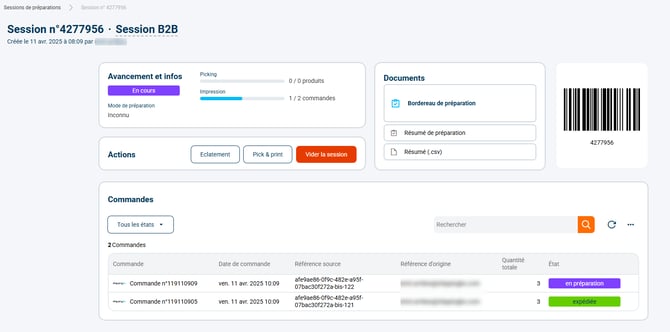
- Vous pouvez toujours :
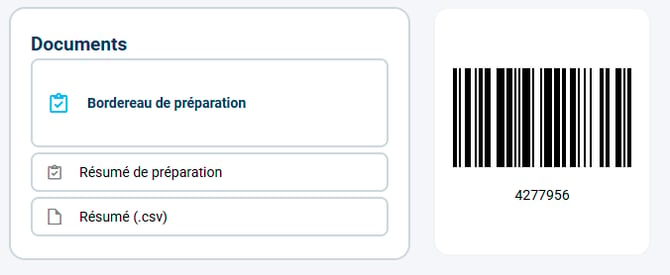
- Télécharger vos documents dans le bloc Documents :
- Bordereaux
- Résumé (pdf et csv)
- Code-barre de session de préparation
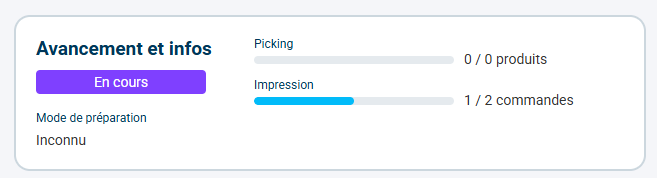
- Consulter l'avancement de la préparation et l'état de la session
- Procéder à différentes actions en fonction du contexte

- Télécharger vos documents dans le bloc Documents :
- Vous avez désormais la possibilité de :
- Consulter la liste des commandes inclues dans la session (si vous avez la nouvelle recherche de commandes) et la liste des commandes exclues de la session. Vous pouvez également filtrer et rechercher parmi ces dernières.
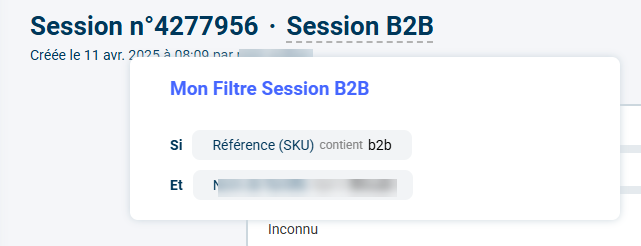
- Consulter un rappel des critères du filtre au survol de ce dernier
- Consulter la liste des commandes inclues dans la session (si vous avez la nouvelle recherche de commandes) et la liste des commandes exclues de la session. Vous pouvez également filtrer et rechercher parmi ces dernières.
⚒️ Cadrage et responsabilités :
Avant d’utiliser pleinement la fonctionnalité décrite dans ce tutoriel, il est vivement recommandé de réaliser une phase de test suivant vos propres paramètres afin de vérifier que le résultat correspond à vos attentes. Le client restant entièrement responsable des actions réalisées sur son compte Shippingbo, ces tests sont essentiels pour assurer l'utilisation de l'outil en toute sérénité.
Pour aller plus loin 🛫:
Nous contacter 📬:
Des questions à propos de cette fonctionnalité ? N'hésitez pas à nous écrire ici afin que nous puissions répondre à vos questions.