.png?width=210&height=40&name=bleu%20et%20gris_Sigle+logo%20SBO%20(4).png)
Bénéfices de la fonctionnalité ✨
-
Personnalisation visuelle : Intégrez votre identité de marque ou des mentions légales adaptées à chaque canal de vente.
- Efficacité opérationnelle : Affichez uniquement les données nécessaires aux préparateurs pour accélérer et sécuriser le picking.
- Flexibilité logistique : Adaptez l'ordre d'impression et les informations produits pour fluidifier le chemin de préparation en entrepôt.
1. Prérequis
-
Cette fonctionnalité est accessible par défaut pour tous les packs générant des bordereaux, donc tous les Packs LMS, WMS et TMS
-
L'utilisateur connecté doit disposer des droits Configurateur.
2. Fonctionnement de la configuration des bordereaux
La configuration des bordereaux permet d'ajuster précisément le contenu imprimé sur vos documents de préparation et de livraison pour l'ensemble de vos bordereaux générés sur le compte.
Vous pouvez y paramétrer les éléments graphiques, les informations de commande, les détails produit (emplacements, stocks, DLUO/DLC, lots), ainsi que les règles de tri pour l'impression.
💡 Astuce :
Pour limiter les erreurs de préparation, affichez le code-barres produit ainsi que l'adresse d'emplacement (localisation) directement sur vos lignes de bordereaux.
🚩 Cas particulier :
Si vous vendez sur Zalando, des mentions légales et options spécifiques doivent être renseignées dans la section dédiée.
➡️ Ces options nécessitent l'adaptation de vos paramètres par notre équipe support, que vous pouvez contacter ici. (((Cocher l'option Configuration des documents Zalando dans Configurations > Logistique > onglet Bordereaux)))
3. Configuration des bordereaux de préparation
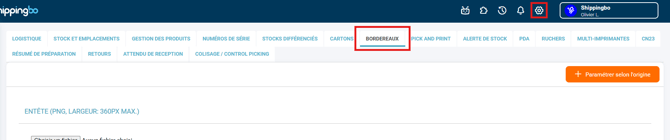
Pour accéder aux options, rendez-vous dans le menu Configurations > Logistique > onglet Bordereaux :
3.1 Visuels du document
Cette section permet d'intégrer des éléments graphiques sur vos bordereaux :
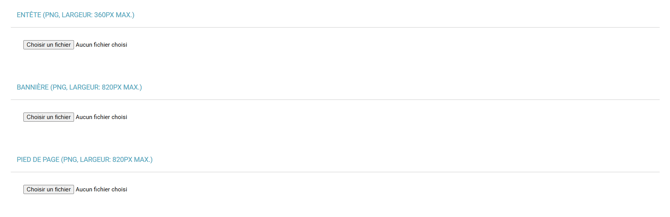
- Entête (PNG, largeur : 360 px max.) : Permet de télécharger le logo ou le visuel qui s'affichera en haut de vos bordereaux.
- Bannière (PNG, largeur : 820 px max.) : Permet d'insérer un bandeau visuel horizontal (communication, promotions, consignes de livraison).
- Pied de page (PNG, largeur : 820 px max.) : Permet d'ajouter une image ou des mentions légales en bas de chaque page.
3.2 Paramètres généraux
Configurez le comportement global et les identifiants utilisés :
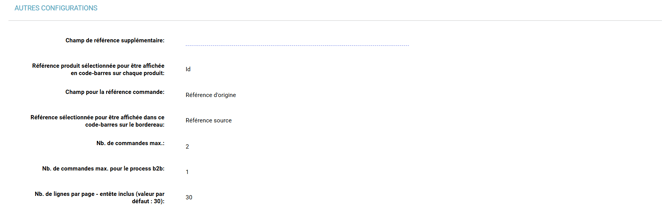
- Champ de référence supplémentaire : Ajoute une référence secondaire à côté de la référence principale du produit (ex. : ID, EAN13).
- Référence produit sélectionnée pour être affichée en code-barres sur chaque produit : Définit quel identifiant génère le code-barres de la ligne article (ID, EAN13 ou Référence utilisateur).
- Champ pour la référence commande : Choix du type de référence commande à imprimer sur le document (référence d'origine de la marketplace ou référence source).
- Référence sélectionnée pour être affichée dans ce code-barres sur le bordereau : Définit la référence commande encodée dans le code-barres global du bordereau.
- Langage du bordereau : Définit la langue par défaut des libellés du document (Français, Anglais, Polonais).
- Générer un bordereau lors de la création de la commande : Déclenche l'édition automatique du bordereau dès l'intégration de la commande dans Shippingbo.
- Activer le mode étiquette et liste : Active le format combinant la liste de préparation et l'étiquette de transport.
3.3 Contenu et colonnes
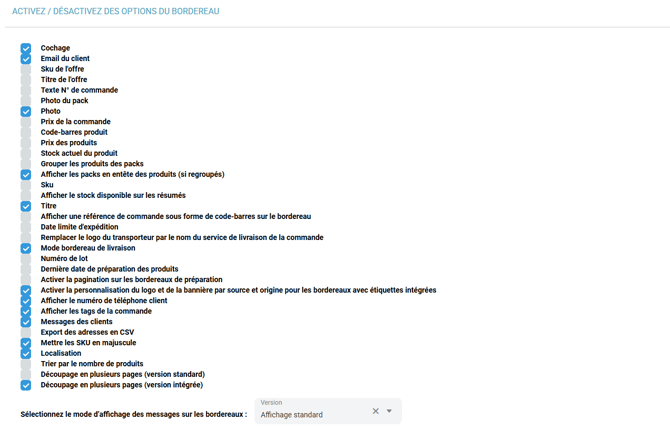
Informations Produits & Stocks :
- Cochage : Affiche une case à cocher en début de ligne pour faciliter le pointage manuel sur papier.
- Sku : Imprime la référence SKU standard du produit.
- Sku de l'offre : Affiche la référence SKU spécifique à l'offre marketplace.
- Titre / Titre de l'offre : Affiche le titre de la fiche produit ou l'intitulé commercial sur le canal de vente.
- Photo : Imprime la vignette photo du produit.
- Prix des produits : Indique le prix unitaire de chaque article.
- Code-barres produit : Affiche un code-barres scannable pour chaque ligne d'article.
- Stock actuel du produit : Indique la quantité actuellement disponible en stock.
- Localisation : Affiche l'adresse d'emplacement de picking du produit.
- Numéro de lot : Affiche le numéro de lot pour les produits sous traçabilité.
- Dernière date de préparation des produits : Affiche la date limite d'utilisation optimale ou de péremption (DLUO / DLC).
- Mettre les SKU en majuscule : Force l'affichage des références en lettres capitales.
Gestion des packs :
- Grouper les produits des packs : Regroupe les composants sous leur pack parent au lieu de les éclater individuellement.
- Afficher les packs en entête des produits (si regroupés) : Insère une ligne d'en-tête identifiant le pack parent au-dessus de ses composants.
- Photo du pack : Imprime le visuel global du pack.
Informations Commande & Destinataire :
- Texte N° de commande : Affiche explicitement le libellé textuel du numéro de commande.
- Afficher une référence de commande sous forme de code-barres sur le bordereau : Imprime le code-barres d'identification de la commande.
- Email du client / Afficher le numéro de téléphone client : Affiche les coordonnées de contact de l'acheteur.
- Prix de la commande : Imprime les totaux financiers (montant HT/TTC, frais de port, total payé).
- Date limite d'expédition : Fait figurer la date maximale d'envoi imposée.
- Afficher les tags de la commande : Imprime les étiquettes/tags affectés à la commande.
- Messages des clients / Mode d'affichage : Affiche les commentaires laissés par l'acheteur (Affichage standard ou simplifié).
- Historique client : Imprime les informations relatives aux commandes antérieures de l'acheteur.
- Nb. de commandes max. : Limite le volume de commandes pouvant être traitées sur un même tirage de bordereaux.
- Nb. de commandes max. pour le process B2B : Définit la limite spécifique de commandes pour les sessions de préparation B2B.
- Nb. de lignes par page - entête inclus (valeur par défaut : 30) : Configure la pagination en définissant le nombre maximum de lignes d'articles par page.
- Configuration des documents Zalando : Active et renseigne les mentions légales spécifiques requises par Zalando (Nom du partenaire, Nom de la boutique, Représentant légal, Numéro fiscal, mode noir et blanc).
Mise en page & Options logistiques :
- Mode bordereau de livraison : Adapte la présentation sous la forme d'un bon de livraison destiné au client final.
- Remplacer le logo du transporteur par le nom du service de livraison de la commande : Affiche l'intitulé textuel de l'offre de transport.
- Activer la pagination sur les bordereaux de préparation : Numérote les pages générées (ex. : Page 1/2), et affiche le numéro de session de préparation dont provient le bordereau.
- Afficher le stock disponible sur les résumés : Intègre les quantités disponibles sur les récapitulatifs globaux.
- Export des adresses en CSV : Permet d'exporter les adresses associées.
- Activer la personnalisation du logo et de la bannière par source et origine : Décline l'habillage graphique selon la provenance de la commande en format de bordereau Étiquette intégrée.
- Découpage en plusieurs pages : Gère automatiquement les sauts de page en version standard ou intégrée.
- Trier par le nombre de produits : Ordonne les lignes du bordereau selon la volumétrie d'articles.
3.4 Personnalisations par Source / Origine
Grâce au bouton Paramétrer selon l'origine en haut de page :
Vous pouvez créer des règles spécifiques (surcharge de la langue, du logo, des références ou des mentions légales) pour adapter vos bordereaux selon le canal de vente d'origine.
3.5 Configurer l'ordre des bordereaux (Tri entre chaque bordereau)
Définissez l'ordre d'enchaînement des bordereaux lors de l'impression :
- Ordonné par ligne de commande ou emplacement (par défaut).
- Ordonné par emplacement du produit le plus lourd.
- Ordonné de la plus petite quantité vers la plus grande.
- Ordonné par ID de commande Shippingbo.
- Ordonné par transporteur.
⭐ Point clé :
L'ordre d'impression des bordereaux peut être adapté selon l'emplacement ou le poids pour optimiser le parcours physique de vos équipes dans l'entrepôt.
▼ 4. Exemple de mise en pratique
Un e-commerçant souhaite préparer ses commandes avec contrôle scan en entrepôt et inclure un bon de livraison pour le client final :
- Il se rend dans Configurations > Logistique > onglet Bordereaux.
- Il active l'option Code-barres produit avec l'EAN13 et coche la case Localisation pour afficher l'emplacement en rayon.
- Il télécharge son logo d'entreprise dans l'encart Entête (PNG, max. 360 px).
- Il active le Mode bordereau de livraison et masque les informations sensibles de stock interne.
- Il choisit le tri Ordonné par ligne de commande ou emplacement pour optimiser la tournée de préparation.
⚒️ Cadre et responsabilités :
Avant d’utiliser pleinement la fonctionnalité décrite dans ce tutoriel, il est vivement recommandé de réaliser une phase de test suivant vos propres paramètres afin de vérifier que le résultat correspond à vos attentes. Le client restant entièrement responsable des actions réalisées sur son compte Shippingbo, ces tests sont essentiels pour assurer l'utilisation de l'outil en toute sérénité.
Pour aller plus loin 🛫
Nous contacter 📬
Des questions à propos de cette fonctionnalité ? N'hésitez pas à nous écrire ici afin que nous puissions répondre à vos questions.