.png?width=210&height=40&name=bleu%20et%20gris_Sigle+logo%20SBO%20(4).png)
Sommaire

- Traçabilité renforcée : une preuve visuelle est associée à chaque colis expédié.
- Réduction des litiges : les photos permettent de justifier l’état et le contenu du colis au moment de l’expédition.
- Automatisation : aucune action manuelle nécessaire en mode automatique.
- Amélioration qualité : contrôle visuel systématique lors du picking.
2. Prérequis ✔️:
- Avoir activé l’option de photo au colisage. Cette option est activable sur demande, veuillez formuler votre demande auprès de votre chargé de compte Shippingbo.
- Autoriser l’accès à la caméra sur le terminal utilisé (PDA ou PC)
3. Comment fonctionne l’impression et la configuration des étiquettes produits ?
La fonctionnalité de photo au colisage permet de capturer automatiquement ou manuellement une photo du colis à la fin du colisage et du contrôle du picking.
Selon le paramétrage choisi :
- La photo peut être prise automatiquement juste après l'étape du colisage et du contrôle du picking (le contrôle du picking n'est pas nécessaire pour utiliser cette fonctionnalité).
- Elle est ensuite associée à la commande
➡️ La photo prise n’est pas visible immédiatement après la capture
➡️ La photo n'est consultable uniquement qu'après l’expédition de la commande
➡️ La photo est conservée 1 an sur Shippingbo
4. Activation et configuration
4.1 Activation de la fonctionnalité
Cette fonctionnalité est activable sur demande, veuillez contacter votre chargé de compte Shippingbo pour demander l'activation.
4.2 Paramétrage de la fonctionnalité
Une fois l’option activée, rendez-vous dans Configurations > Logistique > onglet Photo au colisage :
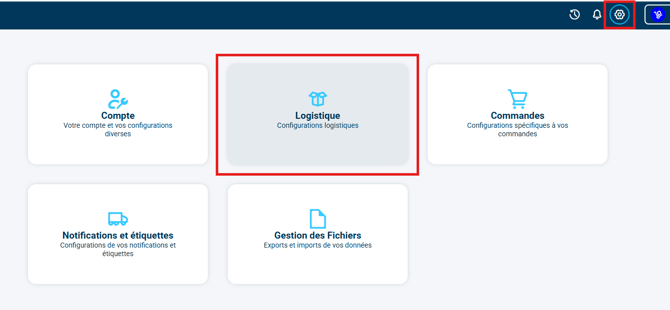
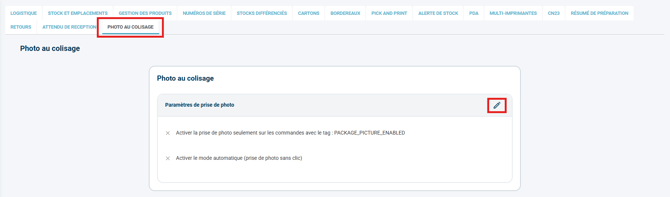
➡️ Dans ce menu, vous pouvez définir votre mode de fonctionnement :
- Mode automatique :
- La photo est prise automatiquement à la fin du colisage et du contrôle du picking
- Aucune action utilisateur nécessaire
- Une fois l'option Activer le mode automatique (prise de photo sans clic) cochée, vous pouvez configurer le délai avant que la photo ne soit prise :
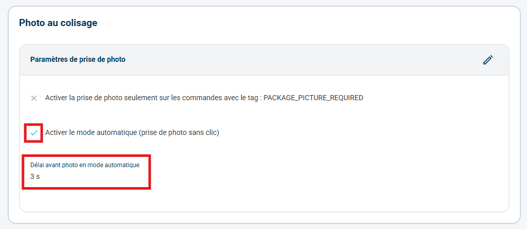
- Conditions de fonctionnement :
- Autorisation caméra obligatoire
- Terminal équipé d’un appareil photo
💬 Bon à savoir :
Il n’est pas possible de visualiser immédiatement la photo prise après capture. La photo sera visualisable après l'expédition, dans l'onglet Expédition du détail de la commande :

➡️ Dans l'OMS, on retrouve également la photo dans l'onglet Expédition du détail de la commande sans besoin d'activation de l'option sur l'OMS. La photo se propage automatiquement de la WMS vers l'OMS.
4.3 Utilisation des tags
Il est possible d'imposer la prise de photo uniquement sur certaines commandes via le tag Package_Picture_Required.
Toutes les commandes ayant le tag Package_Picture_Required lancera une photo automatiquement à la phase de colisage :
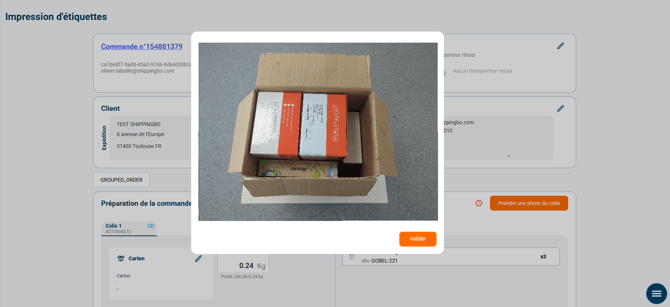
➡️ Pour plus d'informations sur la gestion des tags dans Shippingbo, vous pouvez retrouver notre documentation dédiée ici.
5. Exemple de mise en pratique
Un préparateur réalise une commande via son PDA :
- Il effectue le contrôle du picking des produits
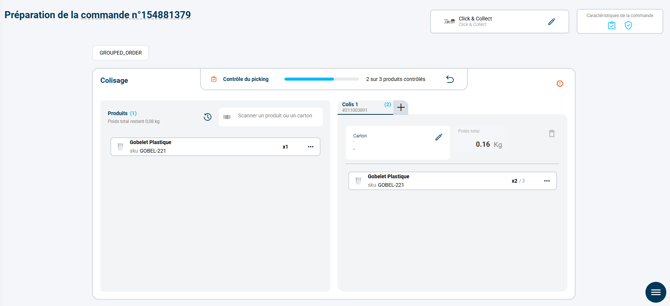
- À la fin du contrôle du picking, une photo du colis est prise automatiquement :
- La commande est ensuite expédiée :

- Une fois la commande expédiée, la photo est accessible dans le Détail de la commande>Onglet Expédition :
➡️ Cette fonctionnalité permet au service client de vérifier le contenu du colis et de répondre rapidement en cas de réclamation client.
⚒️ Recommandation
Avant d'utiliser pleinement cette fonctionnalité, il est recommandé d'effectuer une phase de test selon vos propres paramètres.
Le client reste entièrement responsable des actions effectuées sur son compte Shippingbo.
Pour aller plus loin 🛫:
- Nouvelle page de colisage et contrôle du picking
- Utiliser le contrôle du picking
Nous contacter 📬:
Des questions à propos de cette fonctionnalité ? N'hésitez pas à nous écrire ici afin que nous puissions répondre à vos questions.