.png?width=210&height=40&name=bleu%20et%20gris_Sigle+logo%20SBO%20(4).png)
Bénéfices de la fonctionnalité ✨
- Productivité accrue : traitez plus de commandes B2B en moins de temps.
- Conformité garantie : respect des normes Amazon FBA et des obligations douanières.
- Fiabilité logistique : suivi granulaire de la palette à l’unité expédiée.
- Réduction des erreurs : parcours guidé, scans obligatoires et automatisations.
- Expérience B2C appliquée au B2B : rapidité et fluidité même sur des volumes complexes.
1. Prérequis ✔️
- Cette fonctionnalité est disponible pour à partir du pack Expert +.
- Option payante : Contactez votre référent(e) commercial pour activer cette fonctionnalité.
- Effectuer vos préparation de commandes au PDA
- Imprimer vos étiquettes d'expédition au PDA. Cela implique d'avoir une imprimante thermique portative.
2. Comment fonctionne le "Process Commandes B2B Avancé"
La fonctionnalité permet de :
- Préparer des commandes B2B contenant de nombreux articles à préparer dans plusieurs cartons et palettes.
- Imprimer des étiquettes pour chaque carton et chaque palette, suivre le picking des quantités en détail, et générer des documents nécessaires pour l’expédition B2B :
- Etiquettes carton
- Etiquettes palettes
- Etiquettes de transport
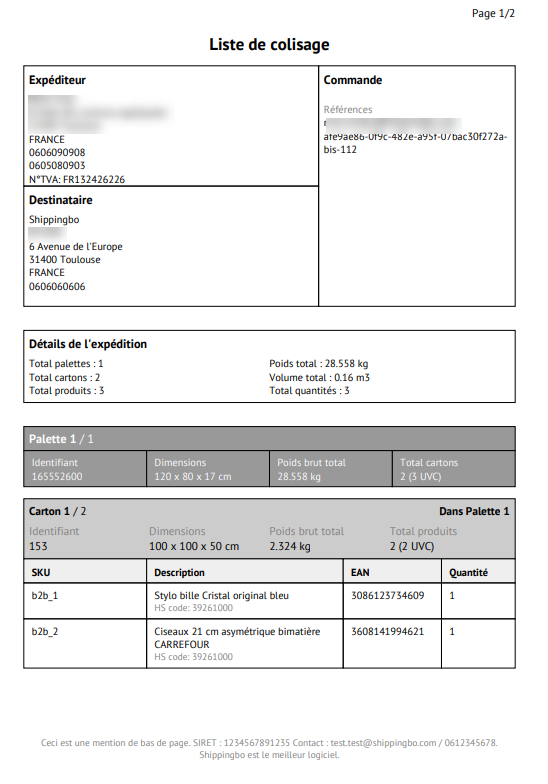
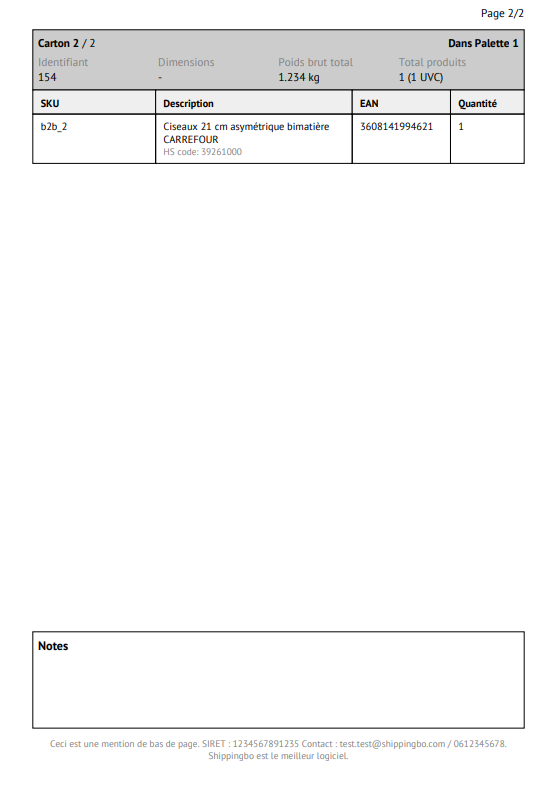
- Liste de colisage B2B complète avec la disposition des cartons sur les palettes.
3. Comment activer le Process Commandes B2B Avancé ?
Le process B2B avancé est une option payante. Merci de vous rapprocher de votre responsable de compte.
⭐ Point clé :
Le process commandes B2B Avancé n'est pas compatible avec le process commande B2B. Vous ne pouvez préparer vos commandes B2B qu'avec un seul de ces process.
4. Qualification des cartons/palettes
Lexique :
Dans le cadre du process B2B voici des définitions pour vous aider à paramétrer vos cartons :
- "Carton" = Contenant des articles à prélever (unité de préparation). Une étiquette carton est générée automatiquement pour chaque "carton".
- "Palette" = Contenant global des Cartons (unité d'expédition). Une étiquette palette et une étiquette transport sont générées par "palette".
Contexte :
Lors de la préparation de commandes via le process B2B avancé, il sera demandé à vos opérateurs de sélectionner le type de "palette" (peut être physiquement un carton ou une palette) via le PDA.
Si un carton physique est déclaré uniquement comme "carton", alors il ne sera pas proposé à l'opérateur lors de la sélection de l'unité d'expédition.
De la même manière, si une palette physique est déclarée comme "palette" uniquement alors elle ne sera pas proposé à l'opérateur lors de la sélection de l'unité de préparation.
-
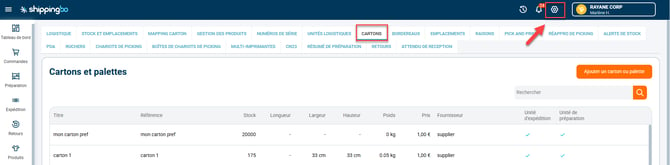
Accédez à Configurations -> Logistique -> Cartons :
-
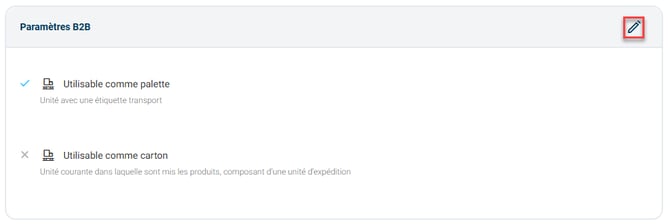
Entrez dans les détails de votre carton ou palette physique, puis descendez dans la catégorie Paramètres B2B :
-
Cochez les options pour l’utilisation de votre carton selon vos besoins lors du processus de préparation B2B avancé.
5. Utiliser la fonctionnalité :
5.1 Lancer une session B2B
⭐ Point clé :
Le filtre de session de préparation doit avoir le format de bordereau B2B, et les commandes doivent avoir un transporteur calculé. Il est possible de forcer le transporteur dans les paramètres de du filtre.
-
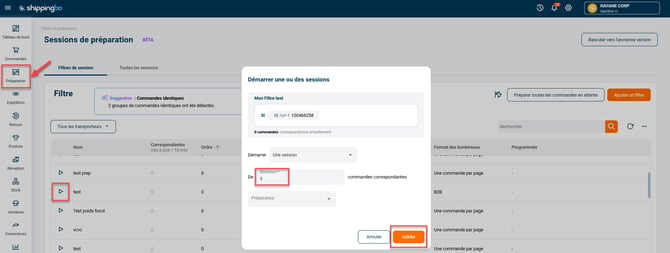
Rendez vous dans le menu Préparation et lancez une session de préparation "B2B"
-
Ajoutez autant de commandes que vous le souhaitez par session (limite de 200).
- Validez la session de préparation pour la démarrer :
5.2 Préparer une session B2B
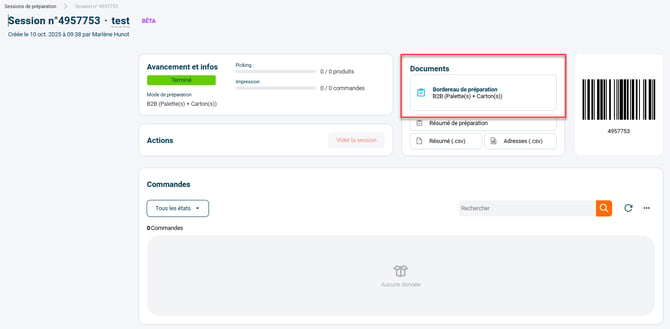
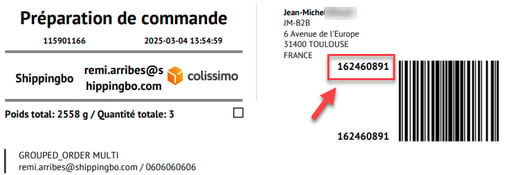
- Dans la page de détail de la session, téléchargez les bordereaux pour récupérer les IDs liés aux commandes (Session Picking par commande au PDA):
- Autre option : Récupérez l’ID de session de préparation (Session Mono-Picking au PDA).
-
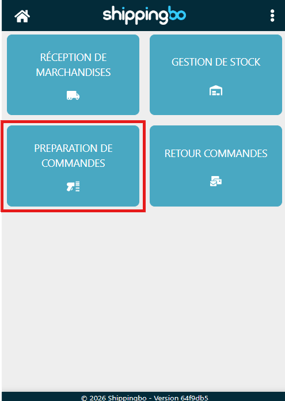
Rendez vous sur le PDA, menu Préparation de commande :
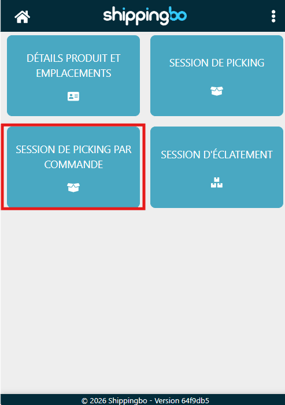
- Choisissez le type de préparation que vous souhaitez (Session de picking par commande (id colis) ou mono-picking (id session)) :
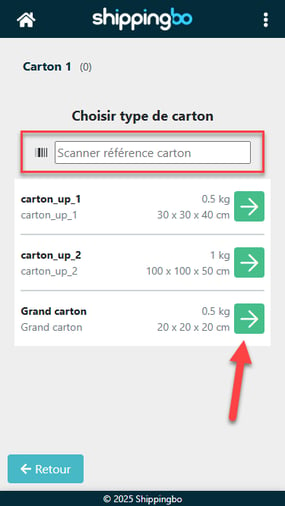
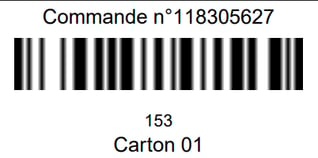
- La préparation de la session démarre par le choix du premier carton dans lequel placer les produits à picker. Il est possible de scanner un carton avec son code-barre ou bien en sélectionner un manuellement.
💬 Bon à savoir :
Dans cette liste n'apparaissent que les cartons physiques déclarés comme "carton" dans l'étape précédente.
- Une étiquette carton est générée. Collez cette dernière sur le carton correspondant.
- Ensuite, scannez chaque produit à prélever selon les instructions (emplacement, quantité à picker). Cliquez à nouveau sur le logo en bas à droite et ajoutez un nouveau colis ou une nouvelle palette.
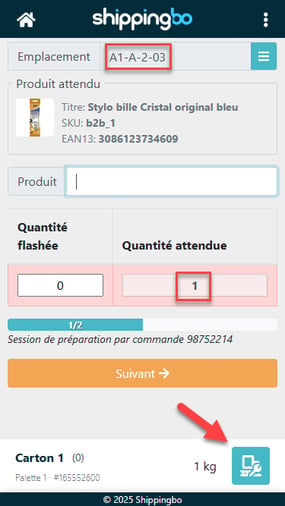
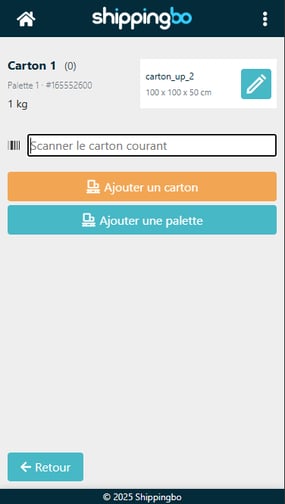
- Une fois que vous aurez cliqué sur l'icône, vous serez redirigé vers la page de gestion du processus B2B. Depuis cette page vous pouvez :
- Consulter divers informations à propos du carton en cours
- Modifier le type du carton en cours si besoin
- Ajouter un nouveau carton si le carton actuel est plein. Cela créera un nouveau carton dont il faudra choisir le type comme dans l'étape précédente, une étiquette carton sera générée automatiquement et vous serez redirigé vers le picking.
- Ajouter une nouvelle palette si votre première palette est remplie (explications ci-dessous).
- Retourner sur la page de picking via le bouton "Retour"
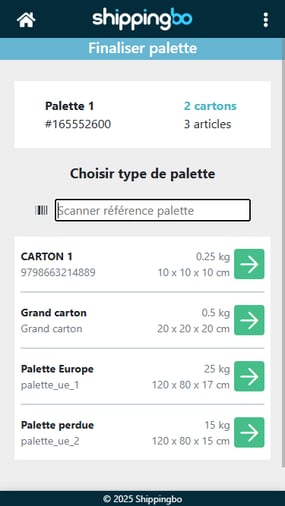
- Si votre palette actuelle est remplie, alors vous pouvez, comme expliqué ci-dessus, ajouter une nouvelle palette à votre préparation via la page de gestion. Cela vous redirigera vers un écran de qualification du type de palette utilisée. Vous pouvez scanner un code-barre de palette ou bien en sélectionner une dans la liste affichée :
💬 Bon à savoir :
Dans cette liste n'apparaissent que les cartons physiques déclarés comme "palette" dans l'étape de qualification des cartons.
- Une fois la palette qualifiée, un écran de validation de la palette vous est affiché.
➡️ Vous retrouverez le nombre de cartons et de produits sur la palette, ainsi que les dimensions de cette dernière.
➡️ Il est possible de modifier le type de palette via le crayon. Un champ éditable avec le poids de la palette est également mis à disposition pour déclarer un poids différent du poids calculé automatiquement.
➡️ Un bouton Valider permet de confirmer les informations :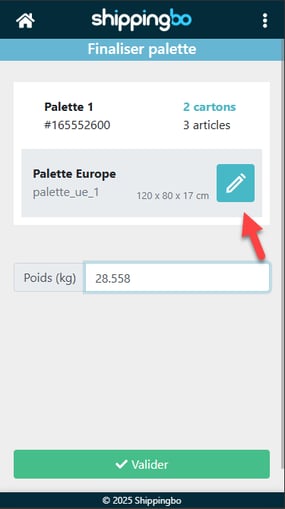
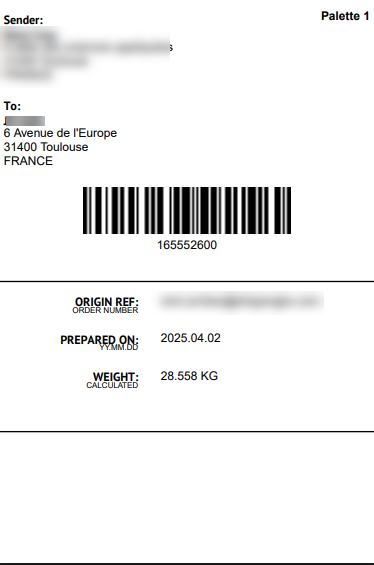
- Une fois la palette validée, alors une étiquette palette à coller sur cette dernière est générée :
💬 Bon à savoir :
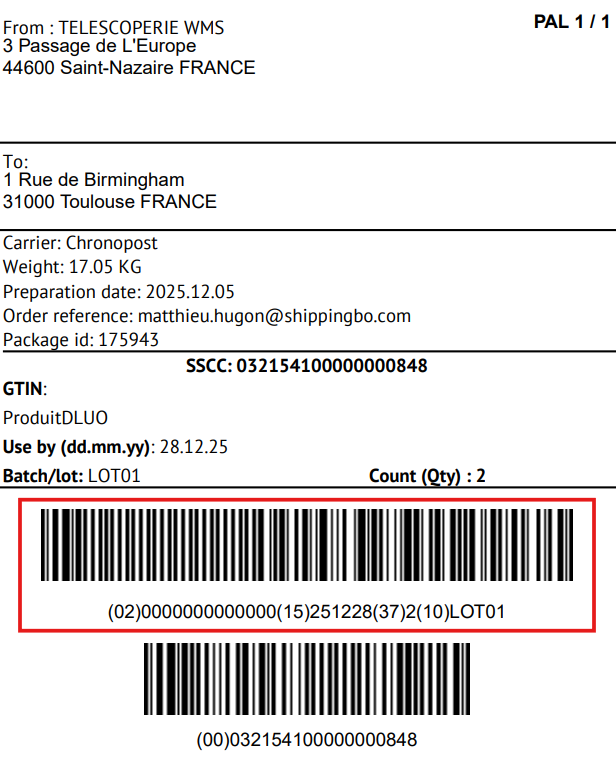
Trois formats sont disponibles pour l'étiquette palette : format classique, format A5, et format A6 selon le système GS1. S’il s’agit d’une palette homogène (même produit, même lot, même DLUO) un EAN128 additionnel reprenant ces informations est ajouté.
- Si le picking des produits de la commande est terminé alors vous serez automatiquement redirigé vers les étapes précédentes afin de qualifier et valider les informations de votre palette.
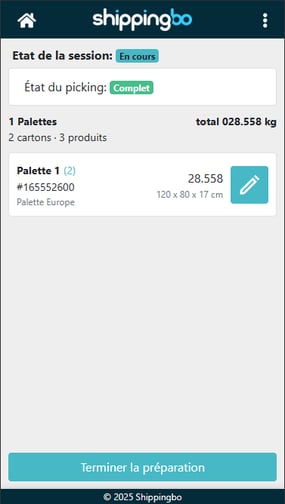
- Si le picking est terminé, une fois la palette actuelle validée, alors vous serez redirigé sur l'écran de validation du picking de la commande. Vous y retrouverez le nombre total de palettes, de cartons, de produits ainsi que le poids total de votre commande. Vous avez la possibilité de modifier vos palettes ou bien de terminer la préparation de cette commande :
- Une fois la préparation de la commande en cours terminée, les documents finaux sont générés : la liste de colisage B2B ainsi que les étiquettes transport (1 par palette pour rappel). Voici un aperçu de la liste de colisage B2B :
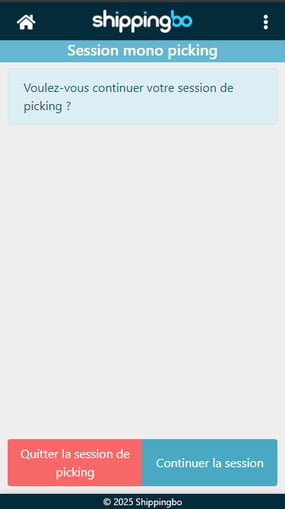
- Enfin, si plusieurs commandes étaient incluses dans votre session de préparation, alors vous avez la possibilité de quitter la session pour la mettre en pause, ou bien de procéder au picking des commandes suivantes :
6. Configuration avancée de la fonctionnalité
Si le processus B2B avancé est activé sur votre compte; alors vous retrouverez une nouvelle section de configuration dans Configurations > Logistique > B2B :
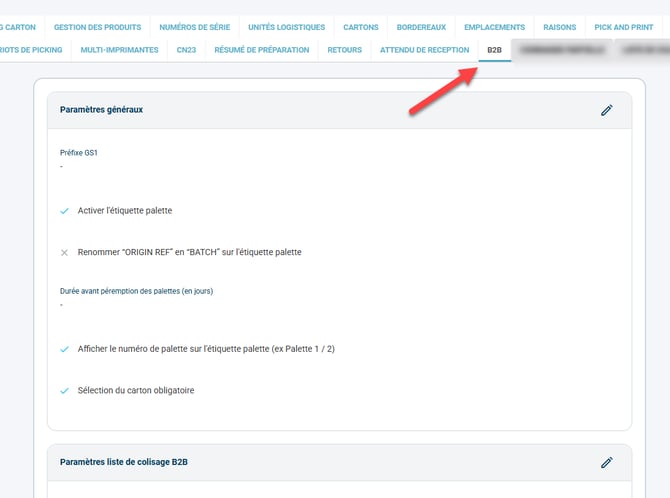
Cette page de configuration a deux sections :
- une section dédiée aux paramètres généraux
- une section dédiée au paramétrage de la liste de colisage B2B
6.1 Paramètres généraux
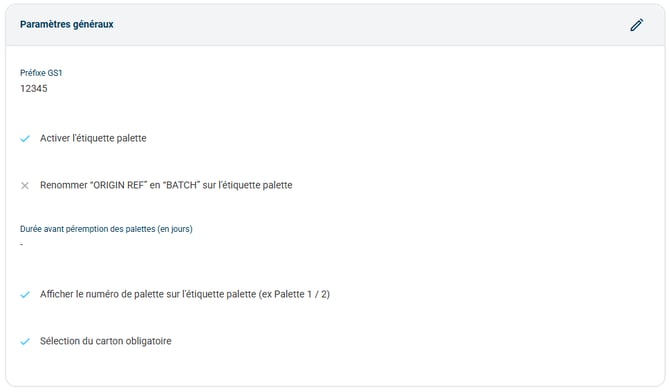
- Préfixe GS1 : permet de faire apparaître des codes-barres GS1 128 sur vos étiquettes palettes et sur la liste de colisage.
- Paramètres étiquettes palettes :
-
- Renommer “ORIGIN REF” en “BATCH” sur l'étiquette palette : permet de renommer origin ref en bacth sur l'étiquette palette
- Durée avant péremption des palettes (en jours) : permet de renseigner une durée en jours au bout de laquelle la palette périme. Cela affichera une date BEST BEFORE sur l'étiquette palette.
- Afficher le numéro de palette sur l'étiquette palette (ex Palette 1 / 2)
-
- Sélection du carton obligatoire : Si cette option est désactivée, alors la qualification des cartons n'est pas forcée dans le flux de préparation. Le poids des cartons ne sera donc pas pris en compte si ces derniers ne sont pas qualifiés via la page de gestion.
6.2 Paramètres liste de colisage B2B
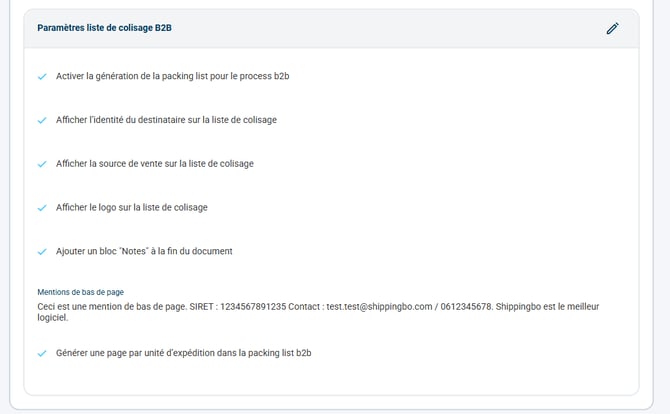
- Activer la génération de la packing list pour le process b2b
- Afficher l’identité du destinataire sur la liste de colisage
- Afficher la source de vente sur la liste de colisage
- Afficher le logo sur la liste de colisage : permet d'afficher le logo défini dans la configurations des logos par origine de commande (Configurations > Commandes > Personnalisation des logos) sur la liste de colisage B2B.
- Ajouter un bloc "Notes" à la fin du document
- Mentions de bas de page : permet d'afficher des informations personnalisées en base de page (SIRET, Numéro de TVA, etc ...)
- Générer une page par unité d’expédition dans la packing list b2b : permet de générer une page de liste de colisage par palette expédiée afin de glisser la page correspondant sur chaque palette.
- Sélectionner les sources pour l'impression de la packing list : Permet de choisir précisément les sources de vente (clients ou canaux) pour lesquelles la packing list doit être générée et imprimée. Cette option est idéale pour permettre au WMS de cibler des clients spécifiques sur lesquels la packing list est activée.
➡️ Cette dernière option de filtrage par source fonctionne uniquement si votre compte bénéficie de l'option payante B2B Avancé (advancedB2bEnabled) et que l'option Activer la génération de la packing list pour le process b2b est cochée. Elle n'est pas applicable pour les packing lists hors B2B avancé.
7. Repalettisation
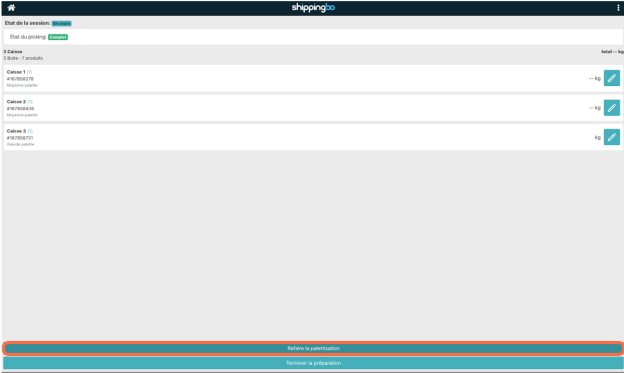
Après avoir effectué le picking et l’emballage des produits d’une commande, il est possible que vous constatiez qu’une meilleure organisation des palettes est possible. Ce processus vous permet, en fin de chaîne, de déplacer facilement des unités de préparation (par exemple un carton) d’une unité d’expédition à une autre (par exemple d’une palette à une autre), afin d’optimiser le montage et la répartition des palettes.
- Pour ceci, cliquez sur Refaire la palettisation, toujours sur votre PDA :
- Un message de confirmation apparaît :
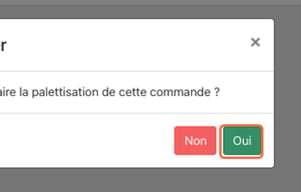
⭐ Point clé :
En validant l'action, vous devrez reflasher l'ensemble de vos unités de préparation.
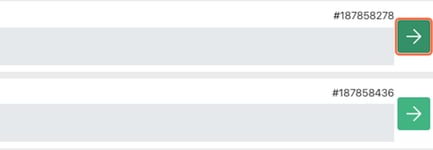
- Sélectionnez ensuite l'unité d'expédition sur laquelle vous allez déposer les unités de préparation :
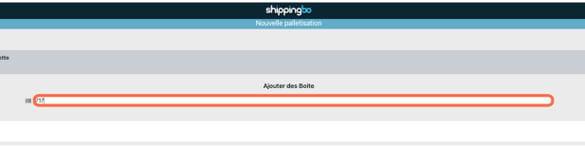
- Flashez ensuite les unités de préparation sur l'unité d'expédition sélectionnée, puis validez :
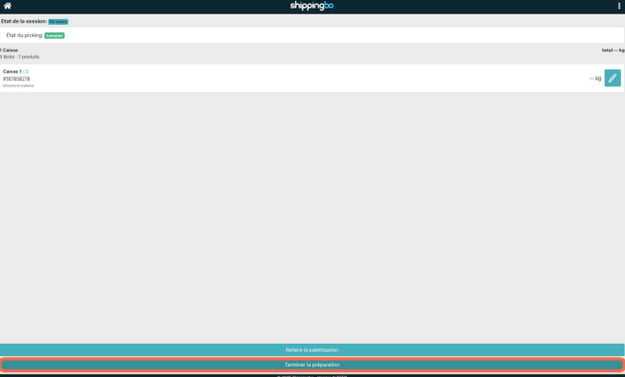
- Enfin, cliquez sur Terminer la préparation :
8. Exemple de mise en situation
Contexte:
Vous êtes un e-commerçant spécialisé dans l’électronique et devez expédier plusieurs commandes B2B à un même client. Grâce à la fonctionnalité "Process Commandes B2B Avancé", vous pouvez regrouper ces commandes dans une seule session de préparation et automatiser les étiquettes et documents d’expédition.
Utilisation de la fonctionnalité :
-
Menu Préparation : Ajoutez plusieurs commandes à une session, validez et récupérez le code-barre.
-
PDA : Accédez à Préparation de commande, choisissez votre type de picking et suivez les instructions. Les étiquettes pour chaque carton sont générées automatiquement.
-
Cartons et palettes : Scannez ou sélectionnez les cartons utilisés. Vous pouvez ajouter un nouveau carton ou une palette si nécessaire.
-
Fin de session : Les étiquettes de transport et la packing list sont générées automatiquement.
Résultat :
Vous avez préparé plusieurs commandes B2B en une seule session, avec tous les documents nécessaires automatiquement générés, vous faisant gagner du temps.
⚒️ Cadre et responsabilités :
Avant d’utiliser pleinement la fonctionnalité décrite dans ce tutoriel, il est vivement recommandé de réaliser une phase de test suivant vos propres paramètres afin de vérifier que le résultat correspond à vos attentes. Le client restant entièrement responsable des actions réalisées sur son compte Shippingbo, ces tests sont essentiels pour assurer l'utilisation de l'outil en toute sérénité.
Pour aller plus loin 🛫:
FAQ ❔:
Aucune FAQ liée pour le moment.
Nous contacter 📬:
Des questions à propos de cette fonctionnalité ? N'hésitez pas à nous écrire ici afin que nous puissions répondre à vos questions.