.png?width=210&height=40&name=bleu%20et%20gris_Sigle+logo%20SBO%20(4).png)
Bénéfices de la fonctionnalité ✨
- Simplification : Regroupe bordereaux et étiquettes en un seul document pour plus de praticité.
- Gain de temps : Expédition facilitée grâce aux étiquettes détachables intégrées.
- Gestion optimisée : Correction rapide des erreurs directement depuis l’interface Shippingbo.
1. Prérequis
- Disponible à partir du Pack Pro + Shippingbo.
- Option Étiquette intégrée activée sur la configuration du transporteur.
- Imprimante compatible
- Papier spécifique format PF 2077: A4 avec étiquette colis dé-collable (vous pouvez vous en procurer auprès de notre partenaire Dataform
1. Préconisations
Ce mode de préparation est particulièrement adapté à la préparation de commande avec des produits hors gabarit (lourds, volumineux, etc), dont la manutention est difficile est qui ne nécessitent pas de suremballage.
Le format de bordereaux étiquette intégrée permet d'imprimer sur un même papier A4 le bordereau de préparation et l'étiquette de transport.
Dans ce tutoriel, nous allons vous montrer comment se déroule le processus de préparation d'une session possédant le format de bordereaux, étiquette intégrée, de sa création jusqu'à l'envoi des commandes.
⭐ Point clé :
Ce mode de préparation n'est pas compatible avec la gestion de plusieurs colis pour une commande.
2. Étape par étape
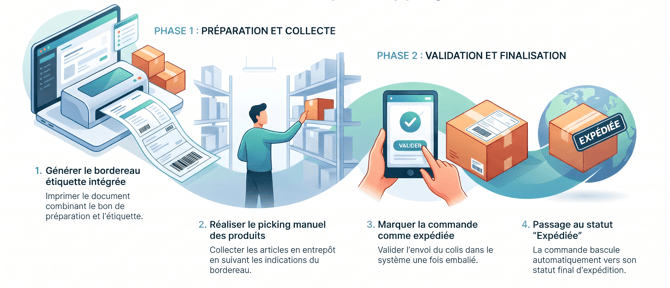
Voici le processus de préparation tel que conseillé par Shippingbo en un schéma :
2.1 Préparation sur PC
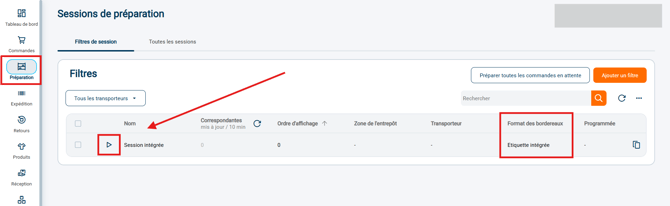
Étape 1 : Dans le volet Préparation, vous pouvez démarrer une session au format de bordereaux Étiquette intégrée :
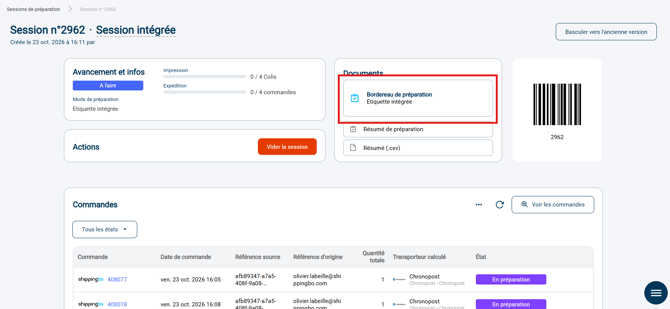
Étape 1 : Une fois votre session de préparation générée, il vous faut télécharger les bordereaux de préparation :
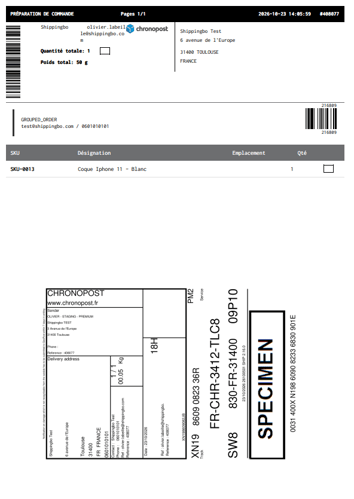
Étape 2 : Les bordereaux de préparations se génèrent, accompagnés chacun de leur étiquette de transport :
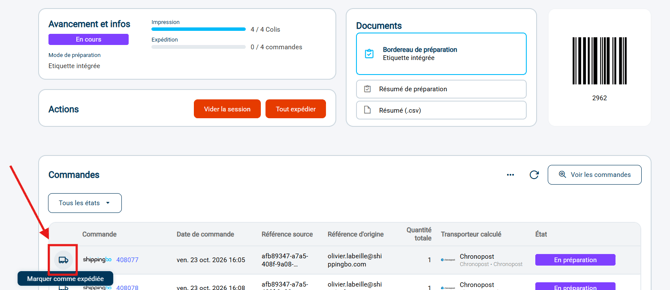
Étape 3 : Pour expédier une commande, cliquez sur le logo du camion de la commande correspondante :
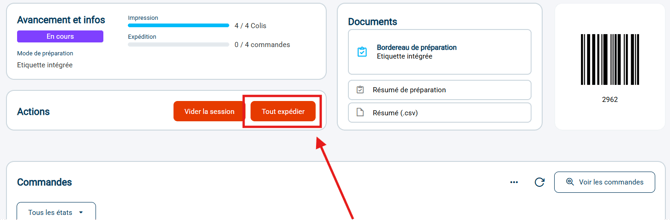
➡️ Vous pouvez également passer au statut Expédiée toutes les commandes de la session en même temps en cliquant sur le bouton Tout expédier :
2.2 Préparation via PDA
Étape 1 : Générez votre session de préparation avec le filtre sauvegardé ayant comme format de bordereau Étiquette intégrée :
Étape 2 : Pendant que les bordereaux se génèrent, les étiquettes associées aux commandes se génèrent en même temps.
⭐ Point clé :
Tant que toutes les étiquettes ne se seront pas générées, les bordereaux ne seront pas téléchargeables.
Étape 3 : Une fois les bordereaux et étiquettes générés, vous pouvez les imprimer en cliquant sur Bordereau PDF :
Étape 4 : Vous pouvez effectuer votre picking au PDA pour préparer vos commandes au format étiquette et liste.
-
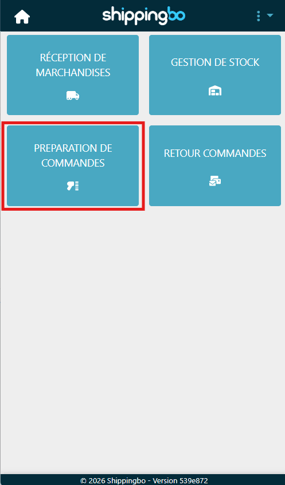
Pour ce faire, rendez-vous sur votre PDA et cliquez sur le menu Préparation de commandes :
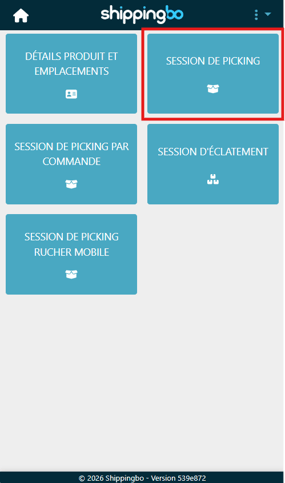
- Puis sur le menu Session de picking :
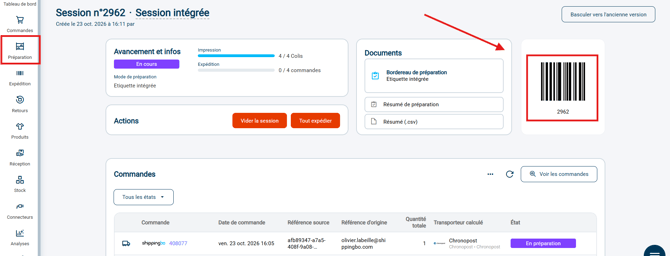
- Flashez l'ID de votre session de préparation avec le PDA :
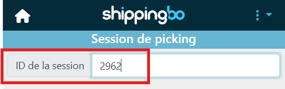
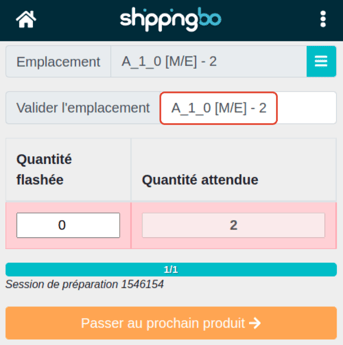
- Si la validation des emplacements est activée (disponible à partir du Pack Expert+), flashez l'emplacement dans lequel prendre le produit :
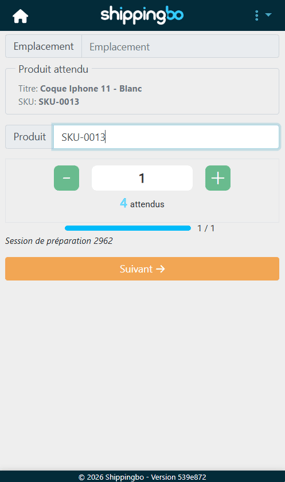
- Puis, flashez votre produit :
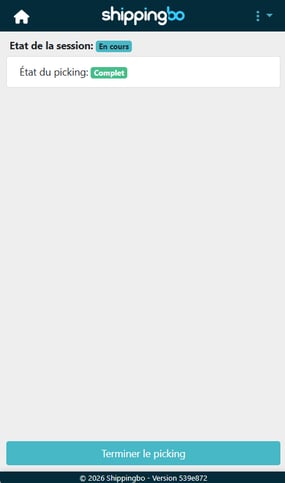
- Faites de même pour tous vos produits / quantités à flasher. Une fois le picking affiché Complet, vous pourrez cliquer sur Terminer le picking en bas de l'interface :
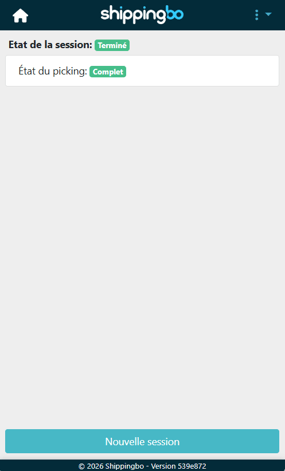
- En cliquant sur Terminer le picking, l'état de la session passe en Terminé sur le PDA :
Étape 5 : Une fois vos colis prêts à être expédiés, vous pouvez passer vos commandes au statut Expédiée. Cette opération est irréversible et va changer le statut de toutes les commandes de la session.
Plusieurs méthodes pour opérer cette action :
- Méthode 1 : vous pouvez cliquer sur l'icône de camion sur votre session pour la marquer comme Expédiée
- Méthode 2 : vous pouvez également passer toutes les commandes au statut Expédiée d'un seul coup en utilisant le bouton rouge Tout expédier
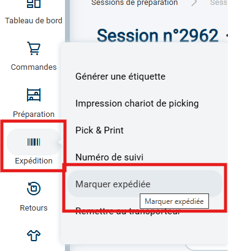
- Méthode 3 : vous pouvez également passez vos commandes expédiées via le volet Expédition et Marquée expédiée :
⭐ Point clé :
Si vous souhaitez générer les documents de douanes de votre commande, il vous faut obligatoirement passer par cette troisième méthode.
-
- Flashez votre étiquette de transport
- Collée sur votre colis à l'aide d'un lecteur de code-barre (douchette)
- Et flashez chacun de vos bordereaux.
- Soit, dans la session de préparation, cliquez sur le bouton Tout expédier.
- Les commandes passeront ensuite dans le statut Expédiée.
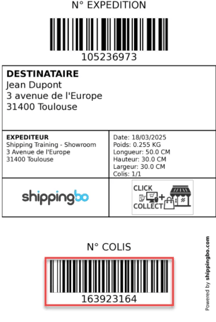
- Flashez votre étiquette de transport
⭐ Point clé :
Selon le transporteur que vous utilisez et les configurations du service transporteur sur votre compte, il est possible que ce numéro de colis ne figure pas sur l'étiquette.
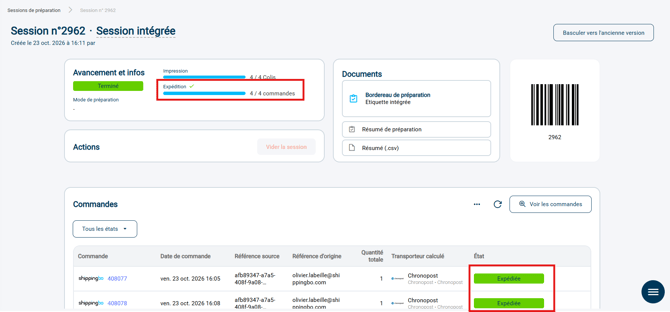
Étape 6 : Une fois les numéros de colis flashés, le statut de votre session passe à Terminé et vos commandes apparaissent dans le résumé de la session :
⚒️ Cadre et responsabilités :
Avant d’utiliser pleinement la fonctionnalité décrite dans ce tutoriel, il est vivement recommandé de réaliser une phase de test suivant vos propres paramètres afin de vérifier que le résultat correspond à vos attentes. Le client restant entièrement responsable des actions réalisées sur son compte Shippingbo, ces tests sont essentiels pour assurer l'utilisation de l'outil en toute sérénité.
Nous contacter 📬
Des questions à propos de cette fonctionnalité ? N'hésitez pas à nous écrire ici afin que nous puissions répondre à vos questions.