.png?width=210&height=40&name=bleu%20et%20gris_Sigle+logo%20SBO%20(4).png)
Bénéfices de la fonctionnalité ✨
-
Gain de temps : Le processus Pick&Print Mono-Produit permet une préparation rapide et efficace des commandes en optimisant les étapes.
-
Flexibilité et réduction des erreurs: Il est possible de réaliser le picking à l'aide du PDA (option) pour un meilleur contrôle des produits pickés, ou d'utiliser le résumé de préparation pour la ramasse des produits.
-
Automatisation : Possibilité d'activer des options pour éditer automatiquement les étiquettes après le scan, réduisant ainsi les manipulations manuelles.
-
Optimisation logistique : Enregistrement et sauvegarde des filtres pour une recherche simplifiée et une meilleure organisation des sessions de préparation.
1. Prérequis
- Fonctionnalité disponible à partir du Pack Pro +.
- L'option Pick&Print doit être activée sur votre compte Shippingbo.
2. Schéma explicatif du Pick & Print
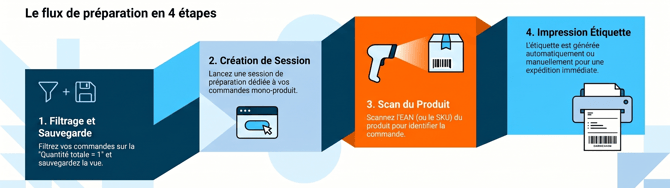
3. Schéma du processus préconisé par Shippingbo
Voici un schéma illustré du process de préparation pick&print :
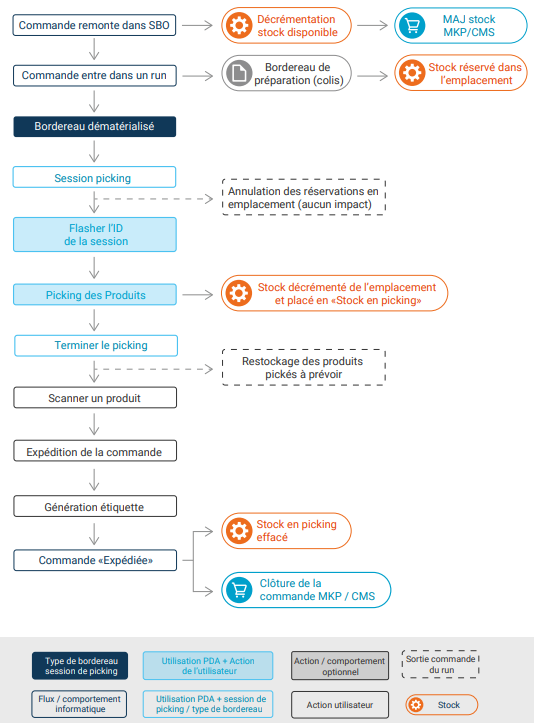
4. Réaliser une préparation de commande Pick&Print
⭐ Point clé :
Le processus de préparation de commande Pick&Print vous permet de générer vos étiquettes directement en scannant vos produits.
Pour ceci, il vous faut créer des sessions de préparation ne comprenant que des commandes ayant un seul produit pour pouvoir les scanner et générer directement l'étiquette.
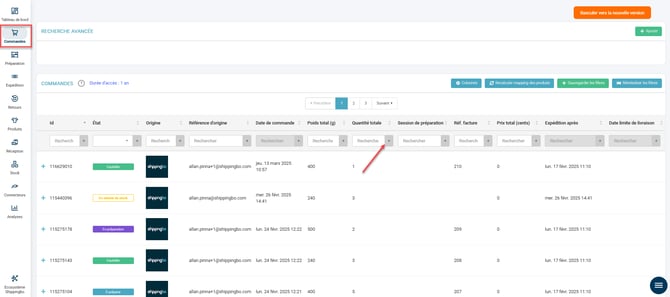
Étape 1 : Vous allez commencer par définir les filtres
Rendez-vous dans le menu Commandes et cliquez sur le "+" à côté de la colonne quantité totale afin de filtrer les commandes ne comportant qu'un produit :
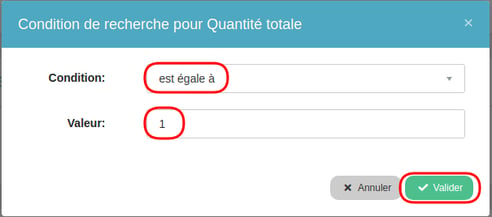
Étape 2 : Renseignez la valeur 1 dans le filtre quantité totale. Puis cliquez sur "Valider" :
Étape 3 : Vous allez ensuite Sauvegarder le filtre que vous avez créé
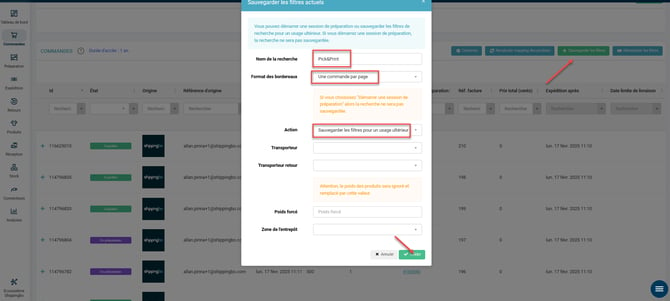
Cliquez sur le bouton Vert Sauvegarder les filtres en haut à droite de votre page de commandes.
Donnez un nom à votre filtre, choisissez Sauvegarder les filtres pour un usage ultérieur pour qu'il apparaisse dans le menu Préparation et servir à générer des sessions de préparation puis appuyer sur valider
💬 Bon à savoir :
Vous pouvez définir si vous souhaitez affecter un transporteur ou non à votre session.
5. Générer votre session Pick&Print Mono-Produit
-
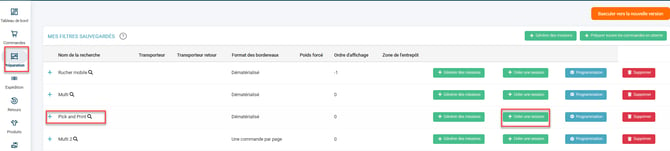
Étape 1 : Lancez la session en cliquant sur "Créer une session" :
-
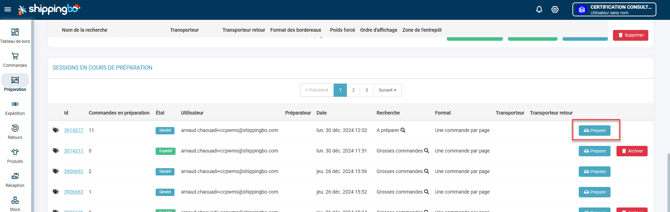
Étape 2 : La session de préparation s'ouvre. Si vous sortez de la session, vous pouvez y retourner en cliquant sur "Préparer" :
-
Étape 3 : Ici, vous avez le choix de réaliser le picking au PDA pour un meilleur contrôle des produits ou bien d'utiliser le résumé de préparation pour procéder à la ramasse.
- Méthode 1: Picking au PDA
➡️ Pour plus d'informations concernant les sessions de picking au PDA, vous pouvez consulter notre tutoriel Réaliser votre picking avec votre PDA.
- Méthode 1: Picking au PDA
-
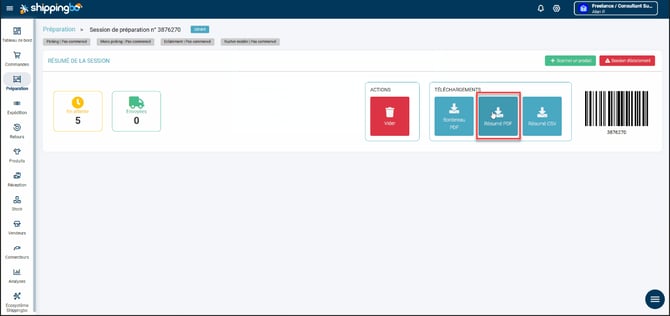
- Méthode 2 : Picking avec le résumé de préparation
➡️ Téléchargez le résumé de préparation
- Méthode 2 : Picking avec le résumé de préparation
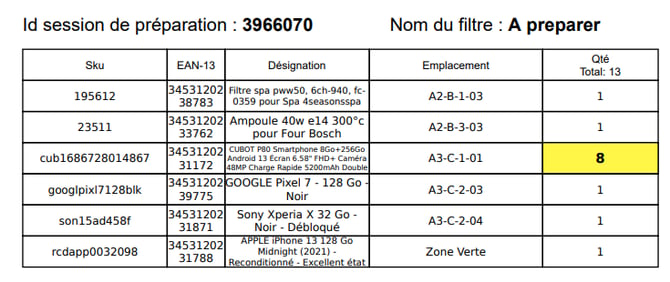
-
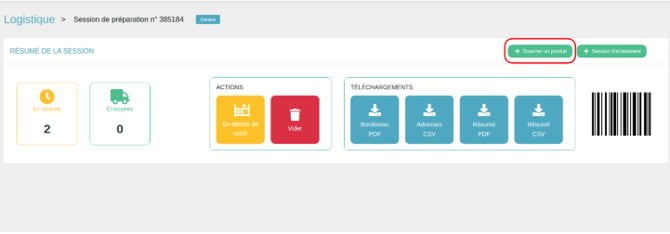
Étape 4 : Retournez sur votre session de préparation, puis cliquez directement sur "Scanner un produit" :
-
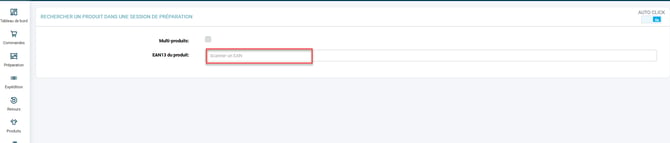
Étape 5 : Scannez l'EAN de votre produit dans le champ indiqué :
-
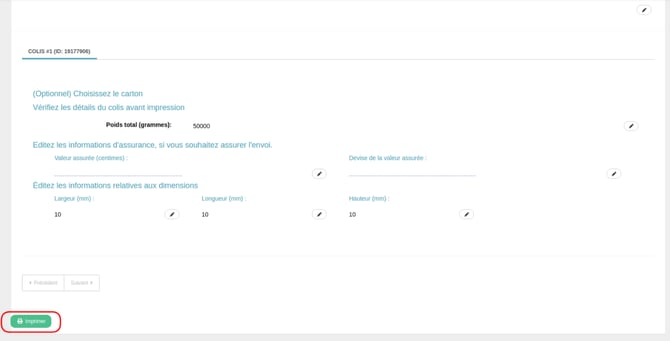
Étape 6 : Cela vous amène automatiquement sur la page pour éditer votre étiquette, vérifiez vos informations d'expédition et cliquez sur "imprimer" :
💡 Astuce :
Vous pouvez aussi éditer l'étiquette automatiquement une fois le produit scanné si vous avez activé les options d'automatisation d'impression au préalable.
💬 Bon à savoir :
Vous pouvez également utiliser le processus de préparation de commande pick&print pour des commandes multi-produits.
Pour plus d'informations sur ces dernières, vous pouvez consulter notre tutoriel Générer une session de préparation pick&print multi-produit.
-
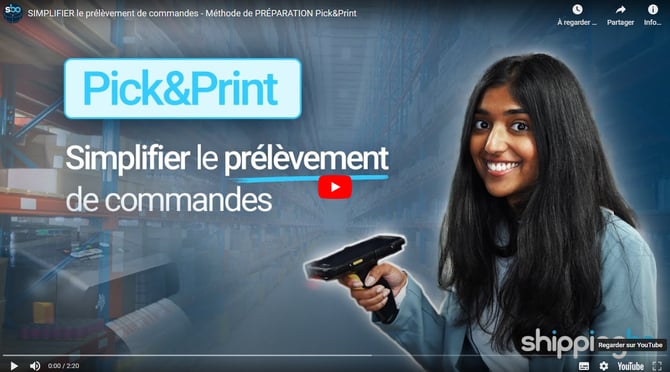
Nous vous invitons également à regarder notre vidéo vous montrant comment fonctionne le processus de préparation Pick&Print en cliquant sur l'image ci-dessous :
⚒️ Recommandation :
Avant d’utiliser pleinement la fonctionnalité décrite dans ce tutoriel, il est vivement recommandé de réaliser une phase de test suivant vos propres paramètres afin de vérifier que le résultat correspond à vos attentes. Le client restant entièrement responsable des actions réalisées sur son compte Shippingbo, ces tests sont essentiels pour assurer l'utilisation de l'outil en toute sérénité.
Nous contacter 📬:
Des questions à propos de cette fonctionnalité ? N'hésitez pas à nous écrire ici afin que nous puissions répondre à vos questions.