.png?width=210&height=40&name=bleu%20et%20gris_Sigle+logo%20SBO%20(4).png)
- Organisation claire : Chaque commande possède son propre bordereau, facilitant la gestion et le suivi des commandes.
- Idéal pour les commandes volumineuses : Permet de traiter efficacement les commandes contenant de nombreux produits ou des produits encombrants.
- Processus structuré : Suivi étape par étape, limitant les erreurs et optimisant la préparation.
- Picking optimisé : Les bordereaux peuvent faire figurer les produits sur le bordereau en respectant le chemin de picking (il faut avoir des localisations ou des emplacements renseignés sur Shippingbo)
1. Préconisations
Le format des bordereaux 1 par page permet à chacune des commandes de la session d'avoir son bordereau individuel.
Dans ce tutoriel nous allons vous montrer comment se déroule le processus de préparation d'une session possédant le format de bordereaux 1 par page, de sa création jusqu'à l'envoi des commandes.
2. Etape par étape
2.1 Préparation sur le PC
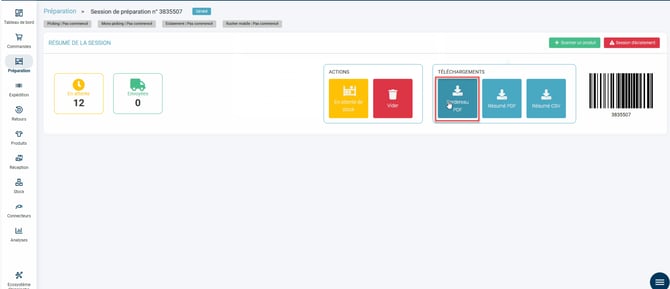
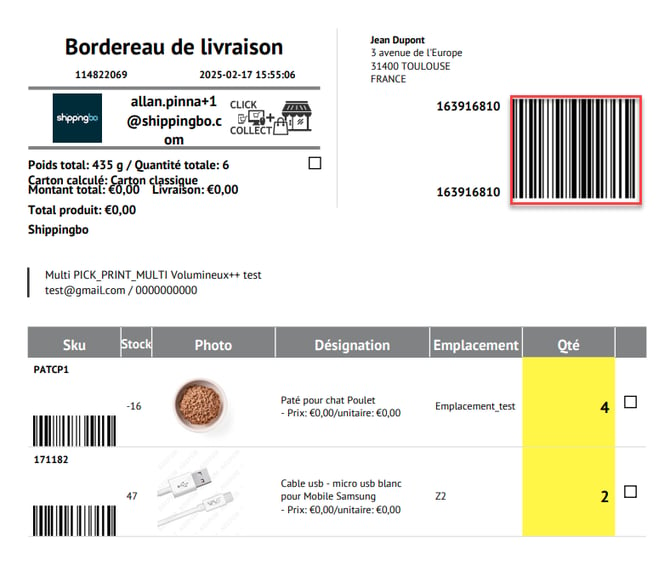
Étape 1 : Une fois votre session de préparation générée, il vous faut télécharger les bordereaux de préparation :
Etape 2 : Récupérez le numéro de colis :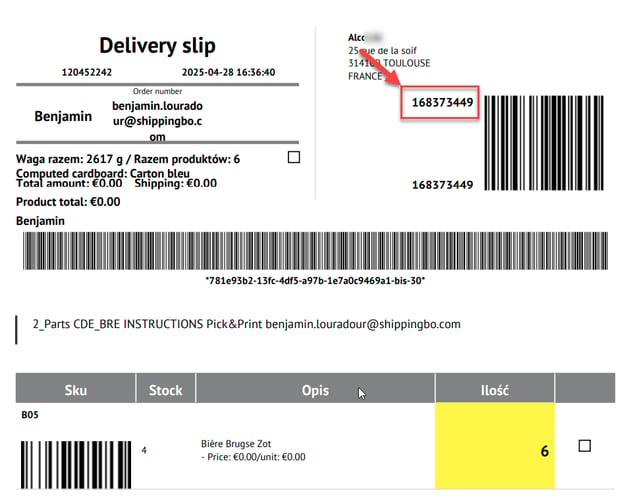
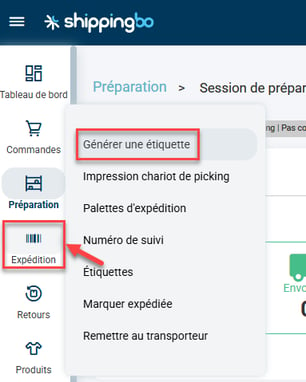
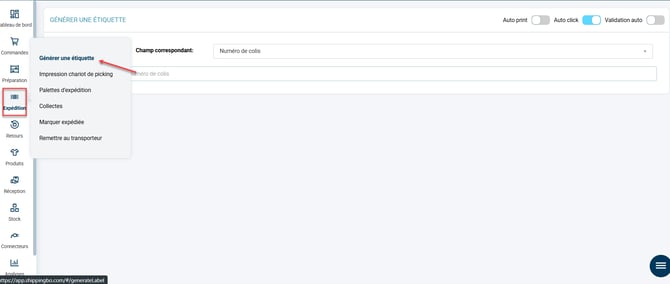
Etape 3 : Rendez vous ensuite dans le menu Expédition -> Générer une étiquette :
Etape 4 : Sélectionnez Numéro de colis dans Champ correspondant, puis collez le numéro de votre colis :
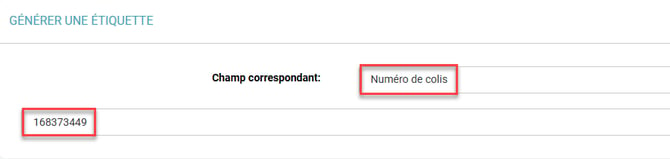
Cliquez sur la toucher Enter pour valider.
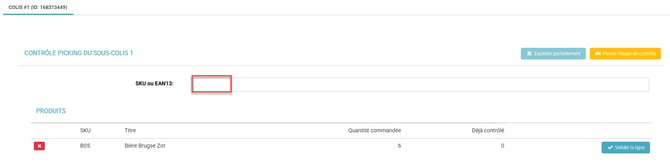
Etape 5 : Flashez vos articles contenus dans la commande et suivez les dernières instructions pour générer l'étiquette de transport :
2.2 Préparation via PDA
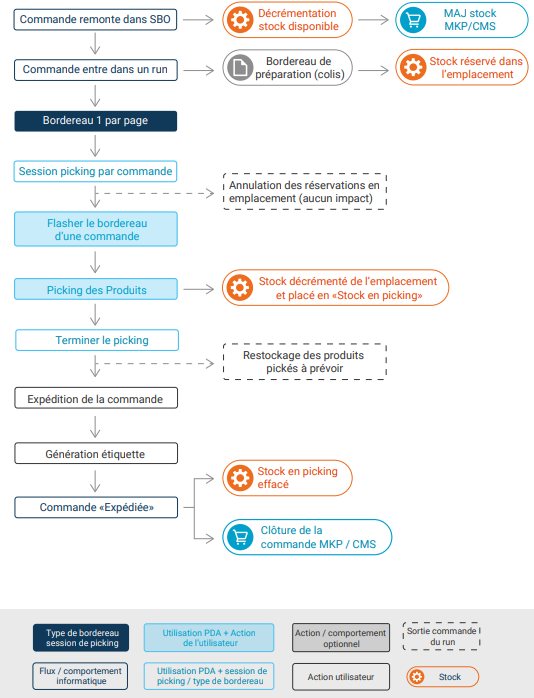
Schéma du process (préconisé par Shippingbo)
Voici un schéma illustré du process de préparation du format des bordereaux 1 par page :
Étape 1 : Une fois votre session de préparation générée, il vous faut télécharger les bordereaux de préparation :
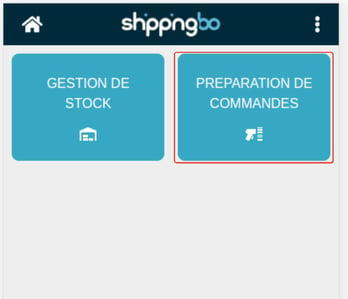
Étape 2 : Rendez-vous sur le PDA, entrez dans le menu Préparation de commande :
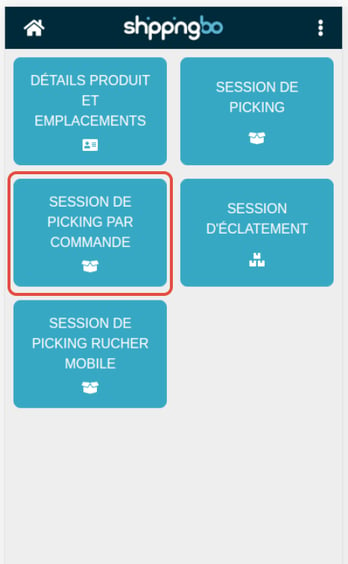
Étape 3 : Puis dans le menu Session de picking par commande :
Étape 3 : Flashez ensuite le code-barre correspondant à l'id du colis, se trouvant en haut à droite du bordereau :
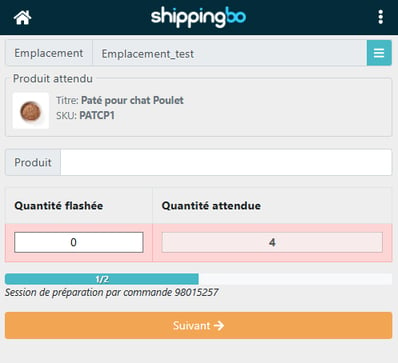
Étape 4 : Commencez votre picking en flashant les premiers produits contenus dans la commande :
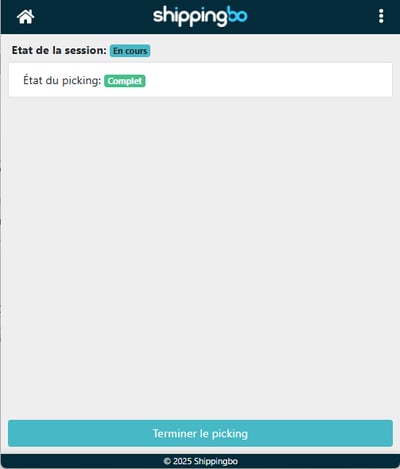
Étape 5 : Cliquez sur le bouton Terminer le picking :
📢 Attention :
Si vous utilisez l'option Imprimer les étiquettes via le PDA, alors l'étiquette de transport se générera automatiquement à ce moment là.
Étape 6 : Revenez sur votre PC, puis rendez-vous dans le menu Générer une étiquette et flashez avec une douchette votre bordereau à nouveau pour générer l'étiquette de transport (vous pouvez aussi taper le numéro à la main si vous n'avez pas le matériel)
Découvrez notre vidéo de présentation de la préparation une commande par page ici :
⚒️ Recommandation :
Avant d’utiliser pleinement la fonctionnalité décrite dans ce tutoriel, il est vivement recommandé de réaliser une phase de test suivant vos propres paramètres afin de vérifier que le résultat correspond à vos attentes. Le client restant entièrement responsable des actions réalisées sur son compte Shippingbo, ces tests sont essentiels pour assurer l'utilisation de l'outil en toute sérénité.
Nous contacter 📬:
Des questions à propos de cette fonctionnalité ? N'hésitez pas à nous écrire ici afin que nous puissions répondre à vos questions.