.png?width=210&height=40&name=bleu%20et%20gris_Sigle+logo%20SBO%20(4).png)
Bénéfices de la fonctionnalité ✨
- Gain de traçabilité : Suivi précis des réceptions grâce au lien direct avec l’attendu.
- Fiabilité des stocks : Évite les erreurs de saisie et centralise les mouvements.
- Gain de temps : Réception rapide via scan produit/emplacement sur PDA.
- Vision claire : Suivi des sessions de réception dans votre back-office.
1. Prérequis
- Disponible pour les packs Shippingbo travaillant en entrepôt avancé et avec PDA.
2. Comment fonctionne la réception liée à un attendu ?
L’opérateur utilise le PDA pour scanner un bordereau de livraison lié à un attendu, créant ainsi une session de réception. Chaque produit scanné est automatiquement enregistré dans cette session, assurant la traçabilité complète. Vous pouvez également, sous conditions, réceptionner toute la marchandise en une fois.
Exemple :
"Si vous recevez une palette de produits attendus, vous scannez votre bordereau de livraison, sélectionnez l’attendu, flashez les produits reçus, indiquez les quantités, puis les rangez dans l’emplacement souhaité. Le tout est tracé et synchronisé avec Shippingbo."
💡 Astuce :
Utiliser une session de réception vous permet de retrouver un historique précis des variations de stock liées à l’attendu. Vous le retrouverez dans Emplacements → Session de variation de stock.
3. Comment effectuer la réception de marchandises ?
- Rendez vous dans le menu Réception de marchandises → Session de réception sur votre PDA :
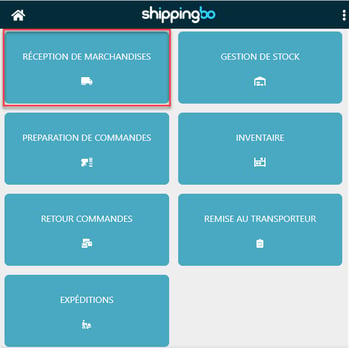
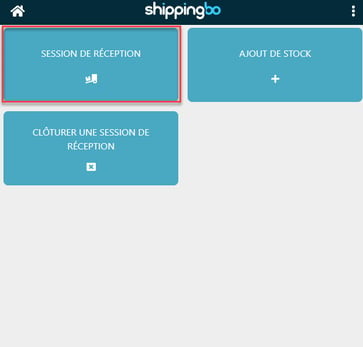
⭐ Point clé :
Il est essentiel de suivre ces étapes pour passer par une session de réception, sinon le lien avec l’attendu de réception sera perdu.
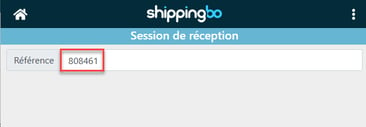
- Flashez la référence du bordereau de livraison. Cette référence doit être liée à un attendu de réception existant :
- Sélectionnez l'attendu de réception correspondant à cette référence, puis créez la session de réception :
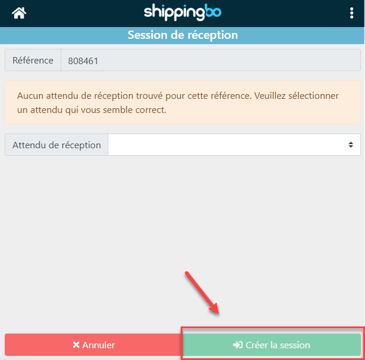
- Une session s’ouvre et tous les ajouts de stock effectués seront liés à cet attendu :
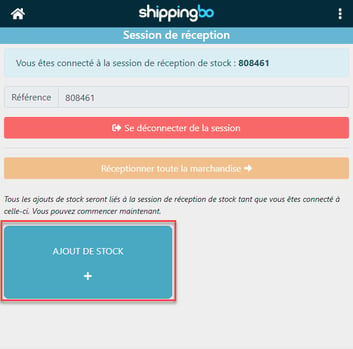
💡 Astuce :
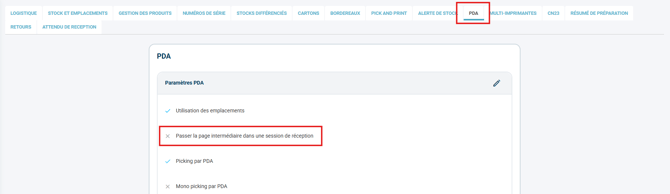
L'étape de sélection du bouton Ajout de stock peut être skippée automatiquement via l'option Passer la page intermédiaire dans une session de réception dans Configurations>Logistique>PDA :
-
Cliquez sur Ajout de stock puis flashez les produits reçus :
-
Chaque scan incrémente la quantité.
-
Si nécessaire, renseignez DLUO ou numéro de lot avant validation.
-
💠 Remarque :
Un résumé s’affiche avec le SKU, la quantité attendue, son emplacement, et une barre de progression selon les quantités reçues.
➡️ Si la référence scannée n’existe pas, un message d’erreur vous en informera.
-
Flashez l’emplacement de stockage.
-
Shippingbo vous propose automatiquement les emplacements déjà utilisés pour le produit.
-
Une confirmation s’affiche après chaque ajout.
-
- Répétez l’opération pour chaque produit de l’attendu.
-
Déconnectez vous de la session :
-
Retournez dans Réception de marchandises → Session de réception
-
Cliquez sur Clôturer une session de réception si tout est reçu :
-
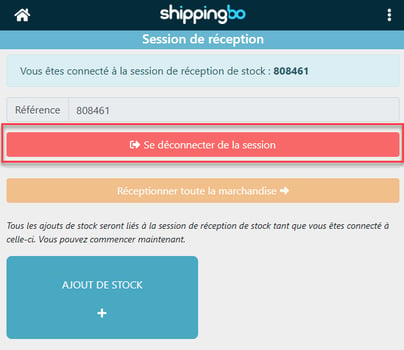
⭐ Point clé :
Si vous ne terminez pas la session, vous pouvez la reprendre via Ajout de stock et un message vous indiquera la session en cours.
💡 Astuce :
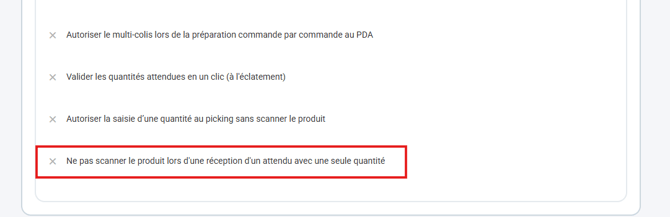
Si vous devez gérer des attendus de réception contenant seulement 1 produit en 1 quantité, l'option Ne pas scanner le produit lors d'une réception d'un attendu avec une seule quantité permet de passer l'étape de scan du produit dans Configurations>Logistique>PDA :
4. Options de configuration des attendus de réception
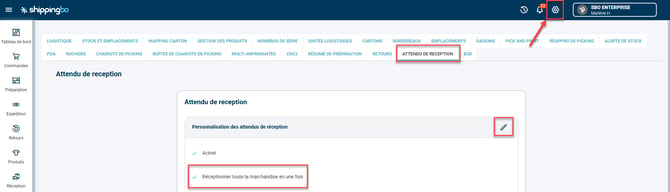
Plusieurs options sont disponibles pour optimiser et sécuriser vos processus de réception. Pour les configurer, rendez vous dans le menu Configurations → Logistique → Attendu de réception :
-
Cocher l'option Réceptionner toute la marchandise en une fois :
-
- Cocher cette option débloque un nouveau bouton sur le PDA :
Sur le PDA, après avoir ouvert la session de réception, vous pouvez cliquer sur l'option Réceptionner toute la marchandise.
- Cocher cette option débloque un nouveau bouton sur le PDA :
⭐ Point clé :
Cette option nécessite deux conditions pour fonctionner :
-
Aucun produit ne doit avoir une DLUO ou numéro de lot
-
L’emplacement utilisé doit être multi-produit
➡️ Le stock est ajouté automatiquement dans un emplacement vide
-
Cocher l'option Activer la réception stricte :
-
Une fois cochée, cette option permet d'empêcher la validation de plus de produits qu'attendus dans l'attendu de réception. Elle bloque ainsi la saisie de quantités supérieures pour éviter les sur-réceptions involontaires.
-
-
Cocher l'option Clôturer l'attendu automatiquement lors d'une réception complète :
-
Quand elle est cochée, cette option permet de clôturer la réception de marchandise de l'attendu de manière automatique dès que toutes les quantités attendues sont atteintes sur le terrain.
-
- Cocher l'option Autoriser la réception multi attendus :
- Cocher cette option permet d'accéder à ce mode de réception sur le PDA.
➡️ Plus d'informations sur le tutoriel dédié : RÉCEPTION MULTI-ATTENDUS AU PDA.
- Cocher cette option permet d'accéder à ce mode de réception sur le PDA.
5. Exemple de mise en pratique
Vous êtes un e-commerçant spécialisé dans les cosmétiques. Vous recevez un réassort important de crèmes et sérums, prévu dans un attendu de réception.
Vous flashez le bordereau avec votre PDA, sélectionnez l’attendu, puis commencez la réception.
Chaque produit est scanné, rangé dans son emplacement, et la quantité mise à jour dans Shippingbo.
Résultat : votre stock est exact, les emplacements sont à jour, et la réception est tracée.
➡️ Les sessions de réception permettent un suivi clair même si la réception est répartie sur plusieurs jours.
Pour aller plus loin 🛫:
- Réaliser une réception de marchandises liée à votre attendu de réception hors entrepôt avancé
Nous contacter 📬:
Des questions à propos de cette fonctionnalité ?
N'hésitez pas à nous écrire ici afin que nous puissions répondre à vos questions.