.png?width=210&height=40&name=bleu%20et%20gris_Sigle+logo%20SBO%20(4).png)
Bénéfices de la fonctionnalité ✨
-
Gain de temps : Réceptionnez plusieurs attendus de réception en une seule et unique session sur votre PDA.
- Flexibilité accrue : Identifiez instantanément tous les attendus concernés par simple scan d'un produit.
- Précision renforcée : Évitez les erreurs de saisie grâce à une gestion fluide et un suivi rigoureux des quantités attendues.
1. Prérequis
-
Cette fonctionnalité est disponible par défaut pour tous les comptes disposant de l'option PDA (à partir du Pack Premium+).
-
Cette fonctionnalité nécessite de disposer d'un terminal PDA configuré et avoir des attendus de réception actifs au sein de votre OMS.
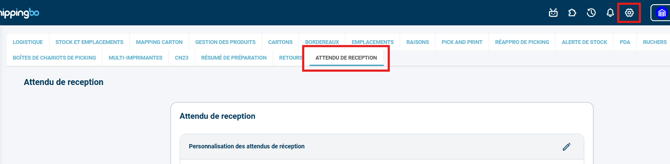
➡️ Pour activer les attendus de réception sur l'OMS, rendez-vous dans Configurations > Logistique > onglet Attendu de réception, vous trouverez l'option Activé à cocher :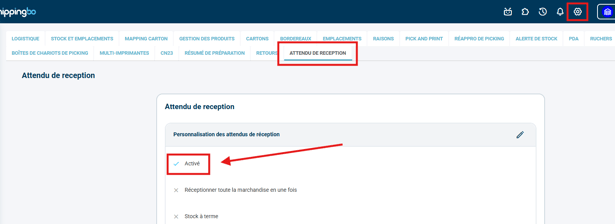
2. Fonctionnement de la réception multi-attendus
La réception multi-attendus vous permet de traiter plusieurs attendus de réception en parallèle directement sur le terrain.
2.1 Étapes de réception sur le PDA
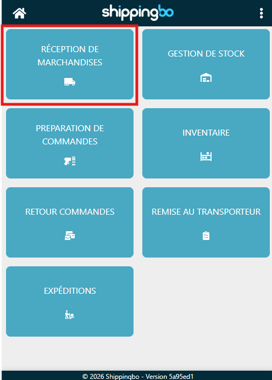
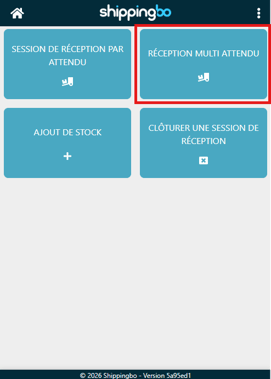
- Sur votre PDA, rendez-vous dans le menu : Réception de marchandises > Réception Multi-Attendu.
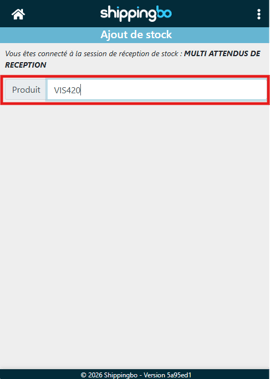
- Scannez le code-barres du produit physique que vous souhaitez réceptionner :
⭐ Point clé :
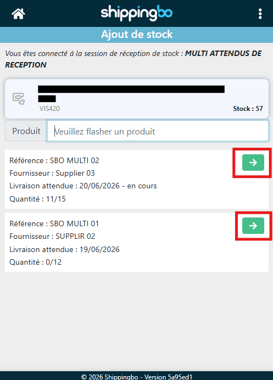
Le scan initial d'un produit filtre automatiquement les attendus en cours. Seuls les attendus contenant le produit scanné s'afficheront à l'écran du PDA.
- L'application affiche instantanément la liste de tous les attendus de réception en attente contenant au moins une quantité de ce produit. Sélectionnez l'attendu de votre choix dans la liste :
🚩 Cas particulier :
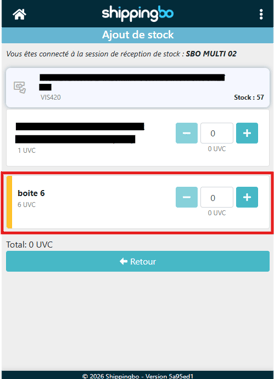
Si vous avez les unités logistiques activées, c'est à cette étape qu'elles apparaîtront, vous pourrez choisir de soit sélectionner l'unité de produit, soit son unité logistique :
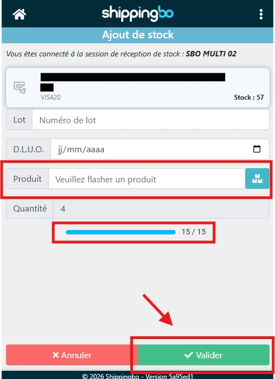
- Scannez ensuite l'ensemble des produits nécessaires pour cet attendu, puis passez à l'attendu suivant.
🚩 Cas particulier :
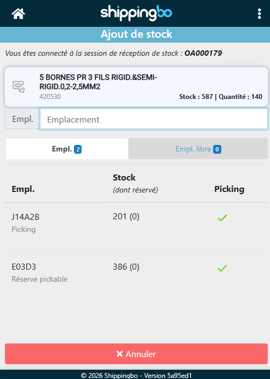
Si vous êtes en Entrepôt Avancé (Pack Expert+), les stocks de vos produits sont associés à des emplacements. La réception d'un produit se fait donc vers un emplacement. Scanner l'emplacement de destination des produits :
3. Activation de la réception multi-attendus
Vous pouvez configurer et activer cette fonctionnalité en toute autonomie depuis votre interface Shippingbo.
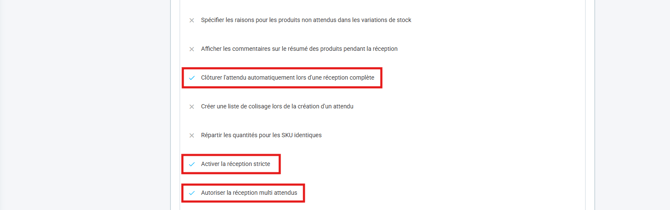
Pour cela, sur votre WMS, rendez-vous dans : Configurations > Logistique > Attendus. Cochez ensuite les trois options suivantes pour garantir un fonctionnement optimal :
- Autoriser la réception multi attendus : permet d'accéder à ce mode de réception sur le PDA.
- Activer la réception stricte : empêche la réception de produits non prévus dans les attendus sélectionnés.
- Clôturer l'attendu automatiquement lors d'une réception complète : permet de fermer automatiquement l'attendu de réception dès que toutes les quantités prévues ont été scannées et validées.
4. Exemple de mise en pratique
Imaginons que vous ayez 3 attendus de réception en attente dans votre OMS, contenant chacun 5 quantités du produit SKU DERDE.
- Vous recevez un colis contenant ces produits.
- Sur votre PDA, vous allez dans Réception de marchandises > Réception Multi-Attendu et vous scannez le SKU
DERDE. - Les 3 attendus contenant ce SKU s'affichent à l'écran.
- Vous sélectionnez le premier attendu, puis vous scannez les 5 quantités correspondantes. Cet attendu se clôture automatiquement grâce aux options configurées.
- Vous sélectionnez ensuite le deuxième attendu, scannez les 5 quantités suivantes, et ainsi de suite jusqu'à épuisement du stock reçu.
⚒️ Cadre et responsabilités :
Avant d'utiliser pleinement la fonctionnalité décrite dans ce tutoriel, il est vivement recommandé de réaliser une phase de test suivant vos propres paramètres afin de vérifier que le résultat correspond à vos attentes. Le client restant entièrement responsable des actions réalisées sur son compte Shippingbo, ces tests sont essentiels pour assurer l'utilisation de l'outil en toute sérénité.
Pour aller plus loin 🛫:
Créer, modifier et supprimer un attendu de réception
Réaliser une réception de marchandise liée à votre attendu de réception en entrepôt avancé
Nous contacter 📬
Des questions à propos de cette fonctionnalité ?
N'hésitez pas à nous écrire ici afin que nous puissions répondre à vos questions.