.png?width=210&height=40&name=bleu%20et%20gris_Sigle+logo%20SBO%20(4).png)
Bénéfices de la fonctionnalité ✨
- Optimisation du temps et des déplacements : Ramasse globale limitant les allers-retours et améliorant la fluidité du processus.
- Augmentation de la productivité : Séparation des tâches (prélèvement et tri) permettant une meilleure efficacité et une réduction des erreurs.
- Qualité et rapidité de service accrues : Moins d’erreurs de préparation, expédition plus rapide et meilleure gestion des pics d’activité.
1. Prérequis
- Fonctionnalité disponible à partir du Pack Premium + avec option PDA, ou à partir du Pack Expert+.
- Disposer d'un PDA pour scanner les produits et les cases du rucher fixe.
- Avoir déjà configuré votre rucher fixe. Plus d'informations dans le tutoriel dédié : CONFIGURER VOTRE RUCHER FIXE.
- Avoir pris connaissance de la première partie du processus dans le tutoriel dédié : PROCESSUS DE PRÉPARATION AU RUCHER FIXE (1/2) - Picking global.
⭐ Point clé :
Pour démarrer une session d'éclatement sur votre PDA, il est indispensable que les produits de votre session de préparation aient préalablement été pickés à l'aide de votre PDA.
➡️ Cette condition est obligatoire pour l'éclatement au PDA, contrairement à l'éclatement sur ordinateur (PC) où cette étape n'est pas requise.
Plus d'informations sur la session d'éclatement au PC dans le tutoriel dédié : PROCESSUS DE PRÉPARATION AU RUCHER FIXE (2/2) - Éclatement rucher sur le PC.
2. Comment fonctionne la session d'éclatement ?
L’éclatement permet de répartir les produits pickés dans des cases d'un rucher, où chaque case représente une commande. Cela facilite la préparation des expéditions.
Exemple : Vous avez terminé une session de picking et récupéré tous les produits. En utilisant un rucher, vous placez chaque produit dans une case correspondant à une commande. Cela permet de regrouper les produits par commande pour les expédier plus facilement.
3. Activer la session d'éclatement
L'activation des sessions d'éclatement se fait automatiquement après le picking, mais il est nécessaire de configurer vos ruchers en amont.
-
Configurer les ruchers : Vous avez déjà configuré vos ruchers en suivant le tutoriel dédié ici.
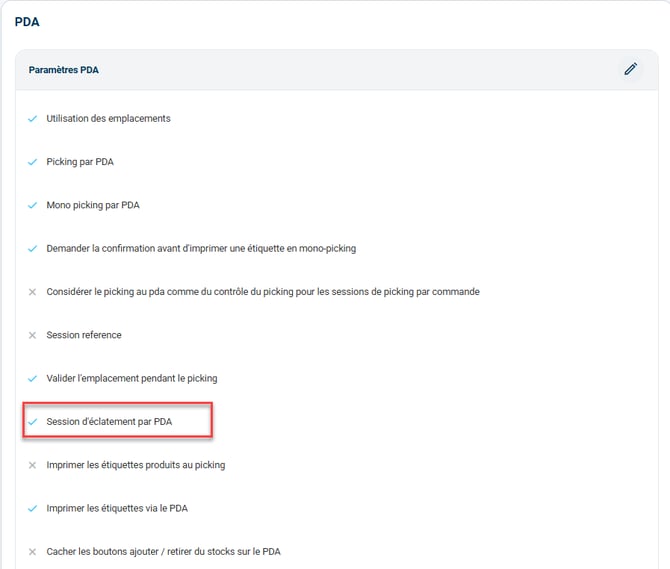
- Cocher l'option Session d'éclatement au PDA : Pour activer cette option, rendez vous dans Configurations > Logistique, puis dans l'onglet PDA :
4. Utiliser la session d'éclatement
4.1 Créer une session d’éclatement à partir de votre PDA
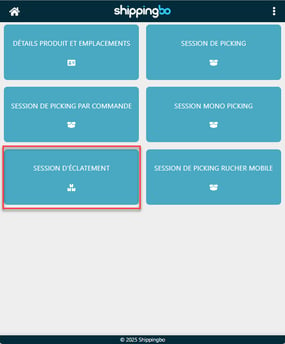
- Ouvrez le menu Préparation de commande puis Session d'éclatement sur votre PDA :
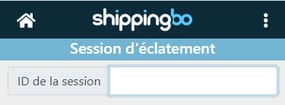
- Flashez le code-barres de votre session de préparation :
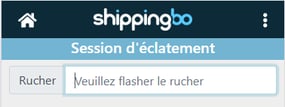
- Flashez le code-barres de votre rucher pour l’identifier :
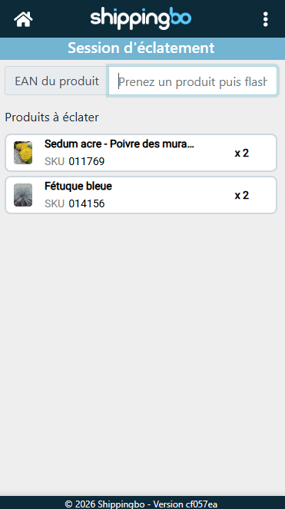
- Flashez un produit (EAN ou SKU) :
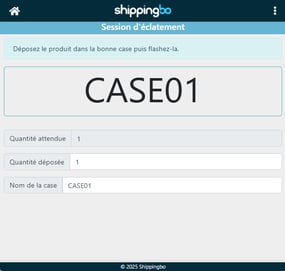
- Flashez la case indiquée sur votre PDA pour déposer le produit dans cette case :
- Répétez ces étapes pour tous les produits de votre session de préparation.
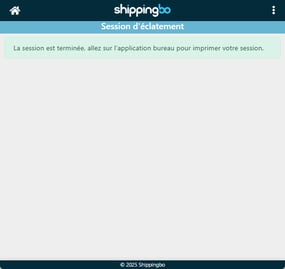
- Un message s'affiche sur votre PDA une fois l’éclatement terminé, vous invitant à finaliser l’opération sur votre ordinateur :
💡 Astuce :
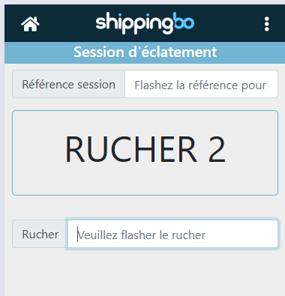
Pour reprendre une session d'éclatement interrompue, il vous suffit de scanner à nouveau le code-barres de la session (comme si vous la démarriez). Si la session a déjà débuté, le PDA affichera automatiquement un écran vous demandant simplement de revalider que vous êtes sur le bon rucher pour pouvoir continuer :
4.2 Terminer la session d’éclatement sur votre poste informatique
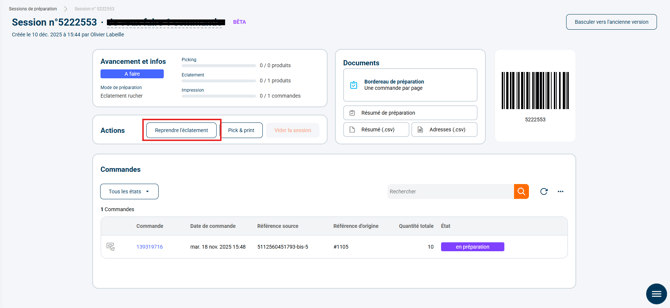
- Accédez à votre session de préparation via votre poste de travail et cliquez sur Reprendre la session d'éclatement :
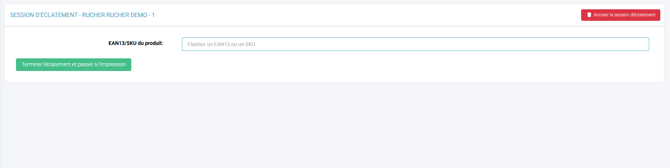
- Flashez la première case comportant des produits (1 case = 1 commande) :
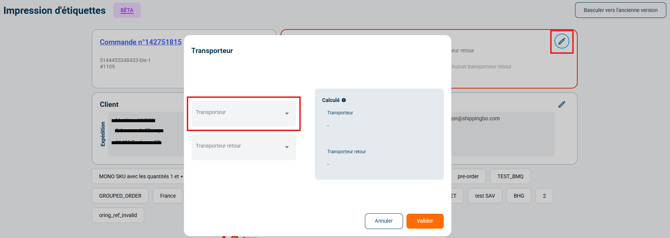
- Sélectionnez le transporteur pour cette commande :
- Cliquez sur Imprimer pour générer l'étiquette d’expédition.
- Répétez l’opération pour chaque case jusqu’à ce que toutes les commandes soient expédiées.
🚩 Cas particulier :
Si certaines commandes sont incomplètes, un message vous en avertira lorsque vous flashez la case concernée.
Vous pouvez choisir de ne pas expédier ces commandes en cliquant sur Sortir du run et vider la case.

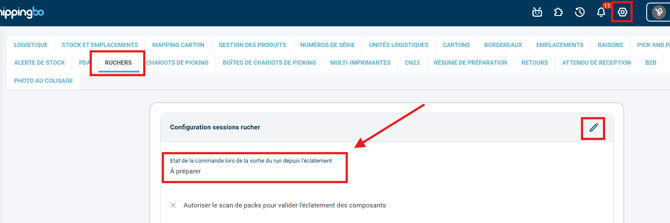
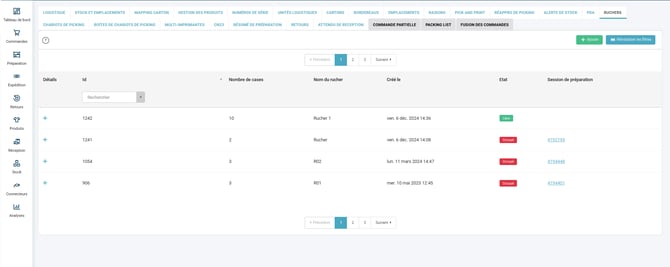
➡️ Ces commandes passeront alors en statut À préparer ou En attente de stock dépendamment du statut indiqué dans l'option État de la commande lors de la sortie du run depuis l'éclatement, dans Configurations > Logistique > Ruchers :
➡️ Dans le cas d’une commande incomplète, si vous avez paramétré l’Expédition partielle, vous aurez le choix entre Sortir du run et vider la case, pour reporter la préparation de la commande ; ou Expédier partiellement.
Plus d'informations sur le paramétrage de l'expédition partielle ic : EXPÉDITION PARTIELLE D’UNE COMMANDE.
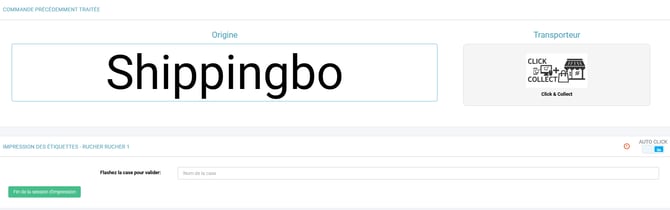
6. Quand l'ensemble de vos commandes a été expédié et que vos cases sont vides, cliquez alors sur Fin de la session d'impression pour terminer cette session d'éclatement et vider le rucher.
✅ Vous avez terminé le processus de préparation au rucher fixe sur PDA.
⚒️ Cadre et responsabilités :
Avant d’utiliser pleinement la fonctionnalité décrite dans ce tutoriel, il est vivement recommandé de réaliser une phase de test suivant vos propres paramètres afin de vérifier que le résultat correspond à vos attentes. Le client restant entièrement responsable des actions réalisées sur son compte Shippingbo, ces tests sont essentiels pour assurer l'utilisation de l'outil en toute sérénité.
Pour aller plus loin 🛫
- Configurer votre rucher fixe
- Réaliser une session d'éclatement