.png?width=210&height=40&name=bleu%20et%20gris_Sigle+logo%20SBO%20(4).png)
Bénéfices de la fonctionnalité ✨
- Gain de temps : Réception rapide des marchandises via PDA.
- Meilleure traçabilité : Suivi détaillé des quantités réceptionnées.
- Optimisation du stock : Mise à jour instantanée des inventaires.
1. Prérequis
- Cette fonctionnalité est disponible à partir du Pack Premium +.
- Utilisation d'un PDA pour vos activités logistiques, et d'un utilisateur ayant les droits d'utilisation des PDA.
2. Comment fonctionne la réception de marchandises au PDA ?
La réception de marchandises au PDA avec Shippingbo permet de réaliser vos réceptions de marchandises en lien avec les attendus de réception. Une fois l'attendu de réception créé dans Shippingbo, vous pouvez suivre son évolution à chaque étape :
Statut de l'attendu de réception :
- En attente : Par défaut, avant toute action.
- Réception en cours : Lorsqu'un attendu est flashé au PDA.
- En cours : La réception a débuté.
- Clôturé : La totalité de la marchandise est enregistrée en stock.
💡Astuce :
Vous pouvez consulter les détails de l'attendu de réception dans le menu Réception, incluant la référence, la date, le nom du fournisseur, ainsi que les quantités attendues et réceptionnées :
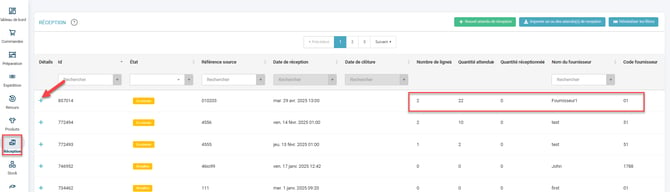
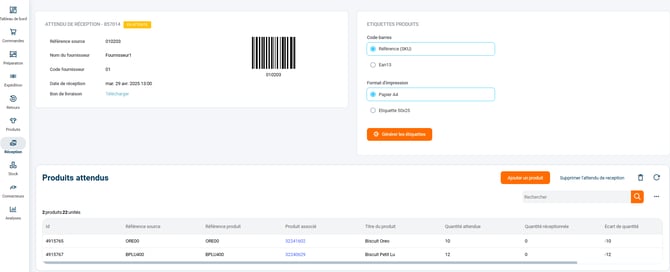
En cliquant sur le "+" à gauche de la ligne, vous pourrez visualiser le détail des produits de votre attendu de réception. Avec notamment la quantité attendue et la quantité réceptionnée :
3. Comment activer la réception de marchandises au PDA sur Shippingbo ?
3.1 Activer la fonctionnalité
Cette fonctionnalité en nécessite l'activation par notre service support, vous pouvez les contacter ici pour demander cette activation.
3.2 Clôturer un attendu de réception
3.2.1 Depuis le compte OMS
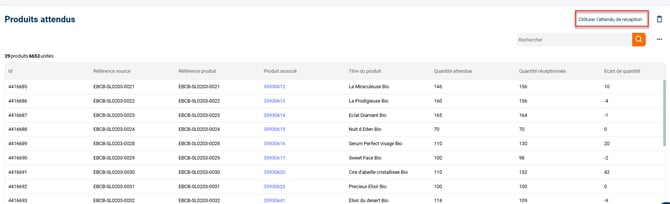
Une fois que toutes les quantités de marchandises ont été réceptionnées, il est possible de clôturer l'attendu de réception directement dans votre compte OMS. Pour ce faire :
- Rendez-vous dans le menu Réception où vous pouvez retrouver vos attendu de réception et cliquez sur le + d'un attendu pour accéder au détail de l'attendu de réception concerné.
- Cliquez sur "Clôturer l'attendu de réception" :
3.2.2 Depuis le compte WMS
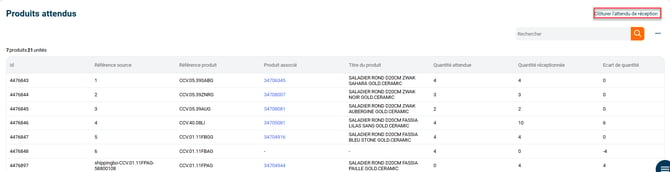
- Sur l'ordinateur, accédez au menu Réception
- Cliquez sur le symbole "+" pour ouvrir l'attendu de réception que vous venez de traiter.
- Vérifiez que la quantité attendue correspond bien à la quantité réceptionnée.
- Cliquez ensuite sur "Clôturer l'attendu de réception". L'attendu de réception s'affiche désormais comme "clôturé".

💡 Astuce :
Si vous souhaitez exporter les données de la réception sur un fichier CSV, accédez au menu Stocks → Session de variation de stock et clôturez la session. Vous pourrez alors télécharger le fichier CSV contenant les modifications de stock.
4. Options de configuration des attendus de réception
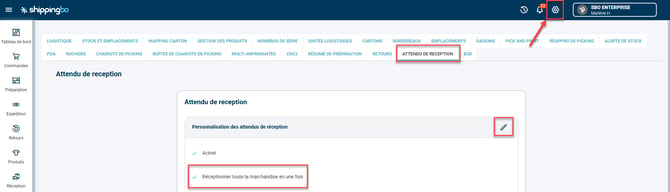
Plusieurs options sont disponibles pour optimiser et sécuriser vos processus de réception. Pour les configurer, rendez vous dans le menu Configurations → Logistique → Attendu de réception :
- Cocher l'option Réceptionner toute la marchandise en une fois :
-
-
Sur le PDA, après avoir ouvert la session de réception, cliquez sur l'option Réceptionner toute la marchandise.
-
⭐ Point clé :
Cette option nécessite deux conditions pour fonctionner :
- Aucun produit ne doit avoir une DLUO ou numéro de lot
- L’emplacement utilisé doit être multi-produit
➡️ Le stock est ajouté automatiquement dans un emplacement vide
- Cocher l'option Activer la réception stricte :
- Cette option permet d'empêcher la validation de plus de produits qu'attendus dans l'attendu de réception. Elle bloque ainsi la saisie de quantités supérieures pour éviter les sur-réceptions involontaires.
- Cocher l'option Clôturer l'attendu automatiquement lors d'une réception complète :
- Cette option permet de clôturer la réception de marchandise de l'attendu de manière automatique dès que toutes les quantités attendues sont atteintes sur le terrain.
5. Exemple de mise en pratique
Contexte :
Vous êtes un e-commerçant qui gère régulièrement des réapprovisionnements de stock auprès de plusieurs fournisseurs. Lors de la réception de vos produits en entrepôt, vous devez assurer un suivi précis des quantités attendues et réceptionnées.
Avec la fonctionnalité "Réception de marchandise au PDA", vous pouvez désormais automatiser et simplifier ce processus. Une fois que votre attendu de réception est créé dans Shippingbo, vous ou votre équipe pouvez utiliser un PDA pour flasher les articles au moment de la réception. Cela permet d’enregistrer en temps réel les quantités réceptionnées, sans avoir à saisir manuellement chaque donnée sur un ordinateur.
Utilisation de la fonctionnalité :
- Vous recevez une commande importante de votre fournisseur.
- À l’aide de votre PDA, vous flashez les articles au fur et à mesure de leur réception en entrepôt.
- Les quantités sont instantanément mises à jour dans le système et comparées avec les quantités attendues.
- Une fois que toute la marchandise est réceptionnée, vous clôturez l’attendu de réception directement depuis votre PDA ou votre ordinateur.
Résultat :
Grâce à cette fonctionnalité, vos stocks sont automatiquement mis à jour dès la réception. Cela vous permet d'avoir une vue d’ensemble claire sur les quantités réceptionnées par rapport aux quantités attendues, réduisant ainsi les erreurs humaines et optimisant la gestion de votre stock. Vous gagnez également en efficacité, car votre équipe peut clôturer les attendus rapidement et passer à d'autres tâches.
⚒️ Cadre et responsabilités :
Avant d'utiliser pleinement la fonctionnalité décrite dans ce tutoriel, il est vivement recommandé de réaliser une phase de test suivant vos propres paramètres afin de vérifier que le résultat correspond à vos attentes. Le client restant entièrement responsable des actions réalisées sur son compte Shippingbo, ces tests sont essentiels pour assurer l'utilisation de l'outil en toute sérénité.
Pour aller plus loin 🛫:
- Créer un attendu de réception
- Réaliser une réception de marchandise liée à votre attendu de réception en entrepôt avancé.
- Réaliser une réception de marchandise liée à votre attendu de réception hors entrepôt avancé.
Nous contacter 📬:
Des questions à propos de cette fonctionnalité ? N'hésitez pas à nous écrire ici afin que nous puissions répondre à vos questions.