.png?width=210&height=40&name=bleu%20et%20gris_Sigle+logo%20SBO%20(4).png)
Sommaire

- Contrôle précis du flux d'expédition : Seules les commandes physiquement validées et scannées au quai sont intégrées au bordereau de remise.
- Fiabilisation des remises transporteurs : Évite l’inclusion automatique dans le document de commandes préparées mais non prêtes à être remises (restées sur le quai).
- Flexibilité opérationnelle : Permet de segmenter la génération des bordereaux en fonction du rythme réel de chargement de vos opérateurs.
2. Prérequis✔️:
- Disponible à partir des Pack LMS Premium+ et WMS Premium+ avec l'option PDA, sinon par défaut à partir des Pack LMS Expert+ et WMS Expert+.
3. Description de la fonctionnalité
Cette fonctionnalité permet de n'inclure sur le bordereau de remise au transporteur uniquement les commandes scannées au PDA, plutôt que toutes les commandes passées au statut Expédiée depuis la dernière génération de bordereau.
Avec cette option, sur le PDA, vous pouvez scanner les id des colis que vous avez préparés afin qu’ils soient ajoutés au prochain bordereau de remise généré.
💬 Bon à savoir :
Par défaut, lorsque l'option est décochée, toutes les commandes passées au statut Expédiée avec le service transporteur concerné sont automatiquement ajoutées au prochain bordereau de remise généré.
4. Activation et configuration
4.1 Activer l'option sur le service transporteur
- Pour mettre en place cette restriction de flux, l'option Scanner pour ajouter au bordereau doit être activée par le service support. Vous pouvez réaliser votre demande d'activation ici.
4.2 Utiliser l'option Scanner pour ajouter au bordereau
-
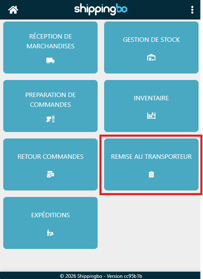
Une fois l'option activée, seules les commandes scannées au PDA via le menu Remise au transporteur seront ajoutées au Bordereau de remise, sur le PDA rendez-vous dans le menu Remise au transporteur :
-
Avec le PDA, vous pouvez scanner l'ID du colis dans le bordereau de préparation ou directement sur l'étiquette :
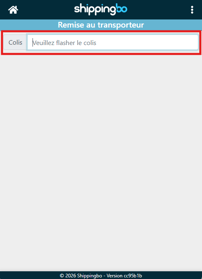
✅ Toutes les commandes scannées au PDA seront ajoutées à la prochaine génération de bordereau de remise.
5. Exemple de mise en pratique
Prenons le cas d'une session de préparation de 50 commandes associées au même transporteur :
- Cas 1 : Sans l'option (Comportement par défaut) Les 50 commandes passent au statut Expédiée dès la génération d'étiquettes. Au moment de générer le bordereau de remise, le document inclut automatiquement les 50 commandes, que les colis soient physiquement partis ou non.
- Cas 2 : Avec l'option activée Les 50 commandes sont préparées. Le transporteur arrive mais n'a de la place que pour charger 42 colis. L'opérateur scanne ces 42 colis au PDA lors du chargement.
➡️ Le bordereau de remise généré ne contiendra que les 42 commandes scannées. Les 8 commandes restées sur le quai attendront d'être scannées pour être intégrées au prochain bordereau.
⚒️ Cadre et responsabilités :
Avant d’utiliser pleinement la fonctionnalité décrite dans ce tutoriel, il est vivement recommandé de réaliser une phase de test suivant vos propres paramètres afin de vérifier que le résultat correspond à vos attentes. Le client restant entièrement responsable des actions réalisées sur son compte Shippingbo, ces tests sont essentiels pour assurer l'utilisation de l'outil en toute sérénité.
Nous contacter 📬:
Des questions à propos de cette fonctionnalité ?
N'hésitez pas à nous écrire ici afin que nous puissions répondre à vos questions.