.png?width=210&height=40&name=bleu%20et%20gris_Sigle+logo%20SBO%20(4).png)
Sommaire

- Gain de temps : Simplifie le processus de remise au transporteur via une interface directe et intuitive.
- Meilleure traçabilité : Suivi renforcé de l'état des commandes après expédition.
- Réduction des erreurs : Alertes immédiates en cas de numéro de colis incorrect ou d’état non conforme.
- Flexibilité : Compatible avec tous les transporteurs, sans restriction.
2. Prérequis✔️:
- Disponible sur tous les packs effectuant des expéditions.
3. Comment fonctionne le statut "Remis au transporteur" ?
Une fois vos commandes expédiées, vous pouvez les passer au statut Remis au transporteur afin d'informer en interne que les commandes ont correctement quitté votre entrepôt et sont désormais dans les mains de votre transporteur.
- Conditions à suivre pour que vos commandes puissent passer au statut Remis au transporteur :
- Scanner l'ID Shippingbo du colis ou bien le numéro de suivi de l'étiquette de transport
- Votre commande comprend un seul colis
- Votre commande comprend plusieurs colis : dans ces cas là, un message d'avertissement apparaîtra en vous demandant de confirmer la remise au transporteur de tous les colis de la commande.
- Le statut fonctionne quel que soit le transporteur.
💬 Bon à savoir :
Si le numéro de colis est inconnu ou si la commande n’est pas à l’état “Expédiée”, une alerte est affichée pour éviter toute erreur de traitement.
4. Comment passer les commandes au statut "Remis au transporteur" ?
-
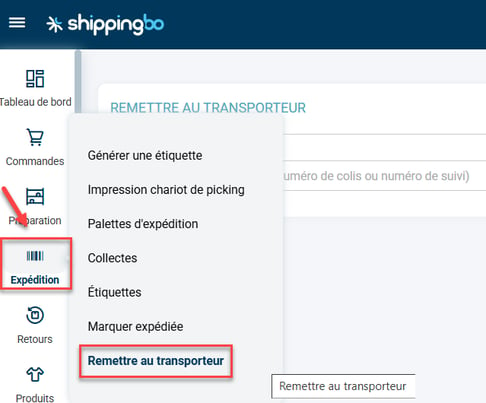
Pour passer une commande expédiée au statut Remis au transporteur, rendez vous dans le menu Expédition -> Remettre au transporteur :
-
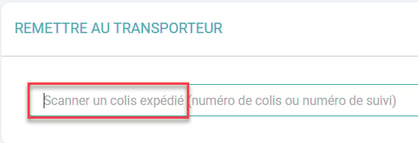
Scannez ensuite l'ID du colis ou bien le numéro de suivi de l'étiquette de transport dans le champ prévu à cet effet :
-
Votre commande passe au statut Remis au transporteur :

5. Exemple de mise en pratique
Vous êtes un e-commerçant spécialisé dans la vente de produits cosmétiques. Chaque jour, votre équipe logistique prépare plusieurs dizaines de commandes. Après les avoir emballées, vous les scannez dans le menu Expédition de Shippingbo.
Grâce à la nouvelle fonctionnalité “Remettre au transporteur”, vous pouvez désormais finaliser l’expédition en toute simplicité :
🎯 Vous scannez le colis, et la commande passe instantanément à l’état “Remis au transporteur”, avec un message de validation clair. Plus besoin de vérification manuelle ou de suivi externe.
Pour les commandes avec plusieurs colis, un message vous alerte et vous propose de confirmer la remise globale : vous gardez le contrôle à chaque étape.
⚒️ Cadre et responsabilités :
Avant d’utiliser pleinement la fonctionnalité décrite dans ce tutoriel, il est vivement recommandé de réaliser une phase de test suivant vos propres paramètres afin de vérifier que le résultat correspond à vos attentes. Le client restant entièrement responsable des actions réalisées sur son compte Shippingbo, ces tests sont essentiels pour assurer l'utilisation de l'outil en toute sérénité.
Nous contacter 📬:
Des questions à propos de cette fonctionnalité ?
N'hésitez pas à nous écrire ici afin que nous puissions répondre à vos questions.