.png?width=210&height=40&name=bleu%20et%20gris_Sigle+logo%20SBO%20(4).png)
Sommaire
- Optimisation des opérations logistiques : Améliore la structuration de votre entrepôt.
- Gain de temps : Import massif d’emplacements en quelques clics.
2. Prérequis✔️:
- Disponible pour tous les packs Shippingbo travaillant en Entrepôt Avancé.
- Avoir des emplacements configurés sur Shippingbo.
3. Comment supprimer des emplacements dans Shippingbo ?
📢 Attention :
Toute suppression est définitive.Quand un emplacement est supprimé, tout l'historique lié à cet emplacement est également supprimé.
💠 Remarque :
Pour garder une meilleure traçabilité de votre activité, vous pouvez réaliser un export de vos emplacements avant la suppression, dans Configurations -> Gestion des fichiers -> Export -> Emplacements.
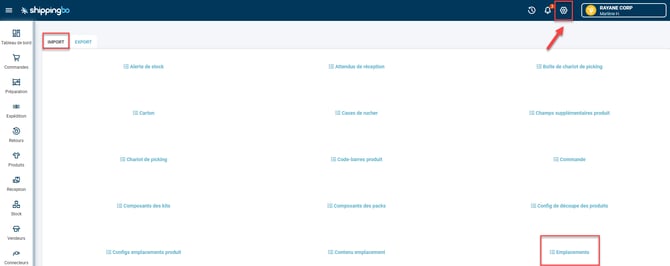
- Rendez vous dans le menu Configurations -> Gestion des fichiers -> Import -> Emplacements :
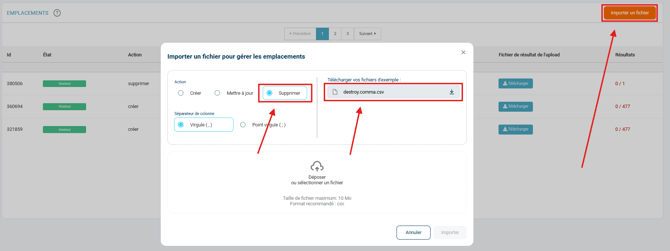
- Cliquez sur Importer un fichier, puis sélectionnez l'action Supprimer avant de télécharger un des fichiers d'exemple :
- Remplissez le fichier en complétant la seule colonne name.
💠 Remarque :
Vous pouvez trouver les noms de tous vos emplacements via export, dans Configurations -> Gestion des fichiers -> Export -> Emplacements.
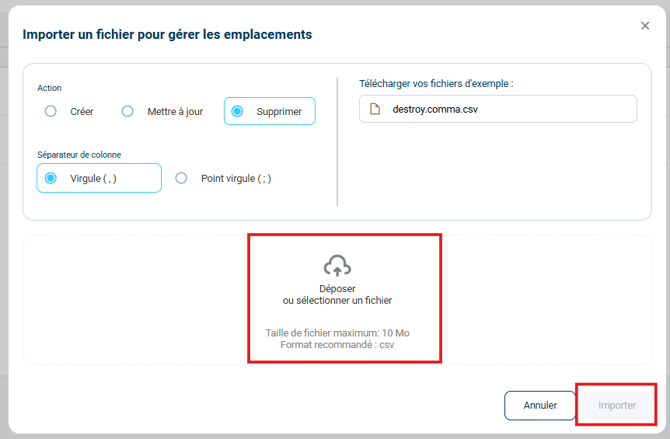
- Une fois votre fichier d'import de suppression prêt, cliquez sur Déposer ou sélectionner un fichier, puis sur Importer :
📢 Attention :
Si une erreur est détectée dans le fichier (ex : nom d'emplacement invalide ou mauvais séparateur de colonne sélectionné), l'import échouera.
4. Supprimer le contenu d'emplacements
Le contenu de vos emplacements sont susceptibles de changer. Pour les vider complètement, vous pouvez supprimer le contenu d'emplacements.
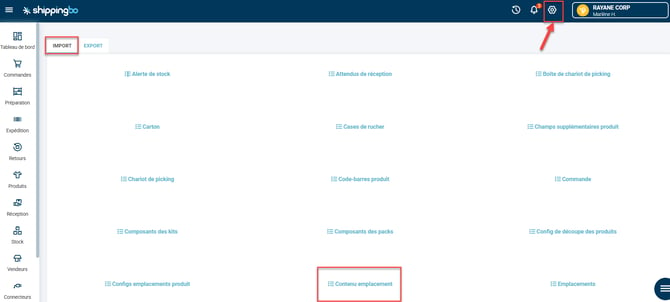
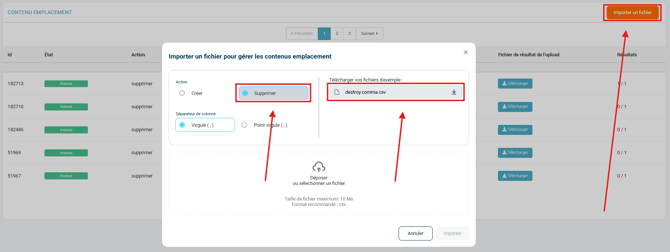
- Rendez vous dans le menu Configurations -> Gestion des fichiers -> Import -> Contenu Emplacement :
- Cliquez sur Importer un fichier, sélectionnez l'action Supprimer, puis téléchargez le fichier d'exemple :
- Remplissez le fichier en complétant la seule colonne name.
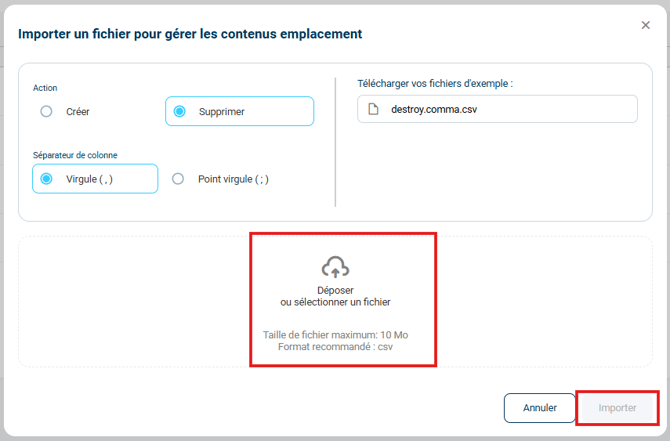
- Une fois votre fichier prêt, importez le en cliquant sur Déposer ou sélectionner un fichier, puis sur Importer :
⚒️ Recommandation :
Avant d’utiliser pleinement la fonctionnalité décrite dans ce tutoriel, il est vivement recommandé de réaliser une phase de test suivant vos propres paramètres afin de vérifier que le résultat correspond à vos attentes. Le client restant entièrement responsable des actions réalisées sur son compte Shippingbo, ces tests sont essentiels pour assurer l'utilisation de l'outil en toute sérénité.
Pour aller plus loin 🛫:
- Créer des emplacements manuellement et par import
- Configurez vos zones d'entrepôt
- Créer un emplacement à partir de votre PDA
- Gérer les emplacements multi-produits
- Libérer en masse des emplacements
- Mouvement de stock d'emplacement à emplacement
Nous contacter 📬:
Des questions à propos de cette fonctionnalité ?
N'hésitez pas à nous écrire ici afin que nous puissions répondre à vos questions.