.png?width=210&height=40&name=bleu%20et%20gris_Sigle+logo%20SBO%20(4).png)
Sommaire

- Traçabilité optimisée en entrepôt : Assure une traçabilité précise de chaque produit avec un numéro de série unique.
- Suivi du parcours du produit dans l'entrepôt : Facilite le suivi des produits pour la gestion des stocks et la préparation en emplacements.
- Offre la possibilité de contrôler le format des numéros de série via des regex personnalisées.
2. Prérequis ✔️:
- Fonctionnalité disponible uniquement pour les comptes utilisant l'entrepôt avancé.
- L'option de contrôle picking doit être activée.
- Pour activer ces fonctionnalités, merci de contacter le support Shippingbo.
3. Comment fonctionne la traçabilité des numéros de série ?
Cette fonctionnalité vous permet de suivre chaque produit individuellement grâce à son numéro de série. Cela assure une gestion précise des stocks et une traçabilité optimale.
Exemple : Si vous vendez des appareils électroniques, chaque unité peut être suivie grâce à un numéro de série unique, ce qui facilite le suivi en cas de retour ou de garantie.
4. Activer la traçabilité des numéros de série
4.1 Activer l'utilisation des numéros de série via la fiche produit
-
Accéder à la fiche produit :
Rendez-vous dans les détails du produit concerné, sous l’onglet Infos complémentaires, et cochez la case Utiliser des numéros de série.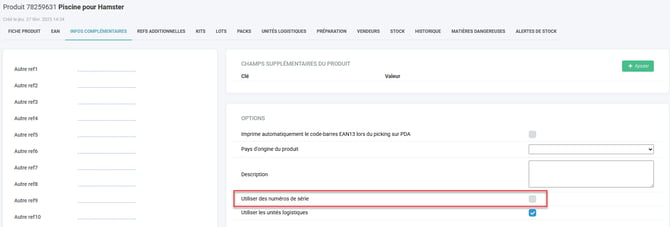
- Réaliser un nouvel inventaire :
Pour tous les produits avec l'option activée, vous devrez réaliser un nouvel inventaire afin d’attribuer un numéro de série à chaque unité.
Chaque quantité doit être attribuée manuellement avec un numéro de série unique. -
Consultation des numéros de série
Vous pouvez visualiser les numéros de série dans les détails de l’emplacement sous l’onglet Numéros de série, où vous trouverez également la date et l’heure d’ajout.
4. Export des numéros de série :
Vous pouvez exporter tous vos numéros de série via le menu Configurations → Gestion des fichiers → Exports → Emplacement - Numéros de série, puis cliquez sur Générer un nouvel export :

Exemple : Après activation de la traçabilité, vous pouvez exporter un fichier répertoriant tous les numéros de série présents dans chaque emplacement.
4.2 Activer l'utilisation des numéros de série par import CSV
-
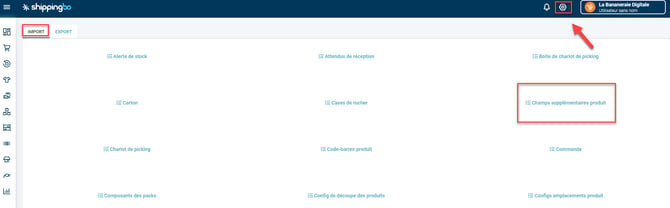
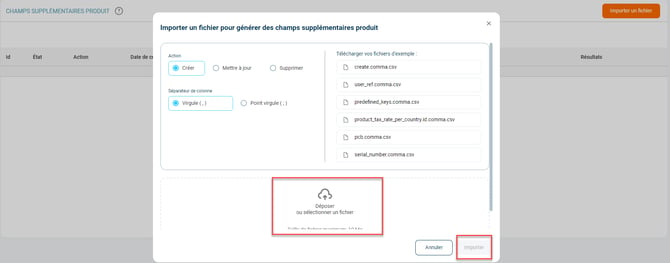
Rendez vous dans Configurations → Gestion des fichiers → Import → Champs supplémentaires produit :
-
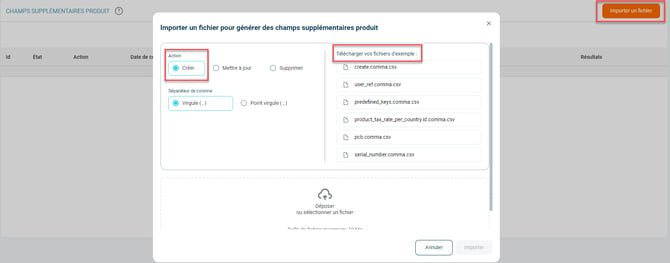
Cliquez sur Importer un fichier, choisissez l'action que vous souhaitez réaliser avec ce fichier puis et téléchargez le fichier exemple :
-
Remplir le fichier :
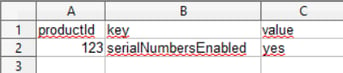
Complétez les champs suivants :
product_id: Identifiant du produitkey: serialNumbersEnabledvalue: yes (ou no pour désactiver)
-
Importer le fichier CSV :
Une fois le fichier prêt, cliquez sur Déposer ou sélectionner un fichier, puis sur Importer :
💠Remarque :
Afin d'assurer une traçabilité sans faille, il vous faudra indiquer les numéros de série dans l'attendu de réception. Vous devrez de nouveau les renseigner lors de la mise en stock du produit dans son emplacement, et lors du contrôle picking de ce dernier.
Ces étapes permettront au système de suivre le produit avec son numéro de série, de son entrée dans l'entrepôt, jusqu'à sa sortie.
5. Utiliser la traçabilité des numéros de série
Effectuer des mouvements de stock avec numéros de série
Tous les mouvements doivent être réalisés quantité par quantité, chaque quantité étant associée à un numéro de série unique.
Exemple : Pour ajouter du stock, vous devrez scanner ou entrer manuellement chaque numéro de série lors du mouvement de stock.
💠 Remarque :
Tous les mouvements de stock impliquant des numéros de série doivent être réalisés un par un. Par défaut, la quantité à manipuler sera fixée à 1, et le numéro de série sera obligatoire.
📢 Attention :
Si la fonctionnalité de traçabilité des numéros de série est désactivée, tous les numéros de série précédemment enregistrés seront automatiquement supprimés.
6. Ajouter une expression régulière pour contrôler les numéros de série
-
Configurer l’expression régulière :
Rendez vous dans le menu Configurations → Logistique → Numéros de série et entrez votre expression régulière (regex) dans le champ Format des numéros de série.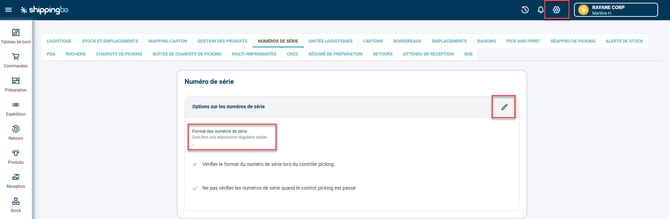
-
Tester la regex
Renseignez votre expression régulière dans le champ Format des numéros de série puis cochez ou décochez les options suivantes en fonction de vos souhaits d'utilisation de l'expression régulière :
Le format du numéro de série doit être indiqué via une regex. Les règles de regex possibles sont consultables dans le document pdf joint en bas de page.
Tout format de numéro de série est possible :
- Contrôle du type de caractère (chiffres, lettres, caractères spéciaux)
- Longueur des numéros de série
- Nombre de caractères fixes, minimum, maximum ou compris entre 2 valeurs
- Combinaison : x chiffres, puis y lettres, puis z chiffres, etc...
Il est possible de tester facilement les regex générés en vous rendant sur le site
- Paramétrer les options sur l'utilisation des numéros de série
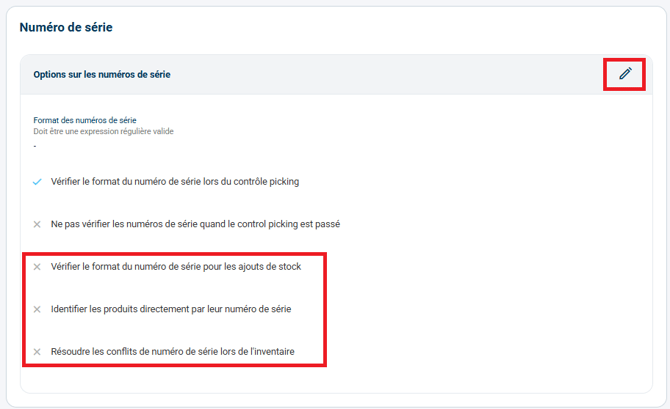
✅ Vérifier le format du numéro de série pour les ajouts de stock
Quand activée, lors d’un ajout de stock, lorsque le numéro de série du produit est scanné au PDA, Shippingbo vérifiera que le numéro de série scanné correspond au format précisé dans le champ Format des numéros de série. S’il ne correspond pas, il renverra une erreur.
✅ Identifier les produits directement par leur numéro de série
Quand activée, lors d'une réception via un attendu de réception, permet de pouvoir directement scanner le numéro de série du produit, plutôt que devoir scanner son SKU puis son numéro de série.
📢 Attention :
Cette fonctionnalité ne peut pas s'appliquer pour un ajout de stock, mais bien seulement dans le cas d'une réception avec un attendu, où le champ “serial_number_expected” y est renseigné.
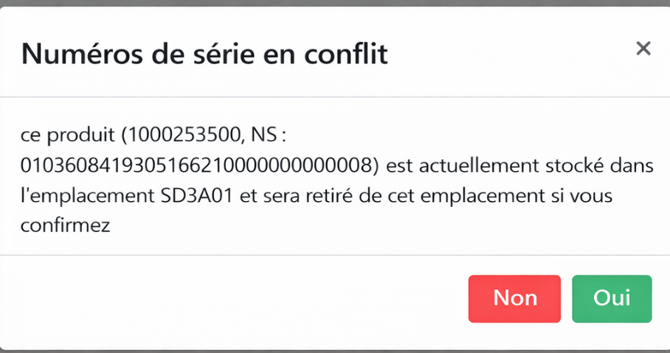
✅ Résoudre les conflits de numéro de série lors de l'inventaire
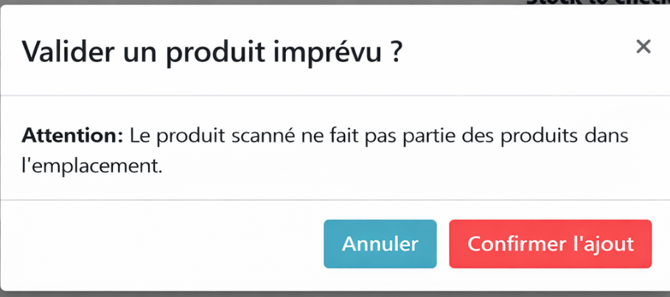
Quand activée, affiche une pop up sur le PDA “Valider un produit imprévu ?” lorsque le numéro de série qui vient d'être scanné existe déjà dans un autre emplacement pour le même SKU Produit. Par défaut, il n'est pas possible de confirmer cet ajout.
⚒️ Recommandation :
Avant d’utiliser pleinement la fonctionnalité décrite dans ce tutoriel, il est vivement recommandé de réaliser une phase de test suivant vos propres paramètres afin de vérifier que le résultat correspond à vos attentes. Le client restant entièrement responsable des actions réalisées sur son compte Shippingbo, ces tests sont essentiels pour assurer l'utilisation de l'outil en toute sérénité.
- Traçabilité des numéros de série hors entrepôt avancé
- Créer ou supprimer des produits dans Shippingbo
Nous contacter 📬:
Des questions à propos de cette fonctionnalité ?
N'hésitez pas à nous écrire ici afin que nous puissions répondre à vos questions.