.png?width=210&height=40&name=bleu%20et%20gris_Sigle+logo%20SBO%20(4).png)
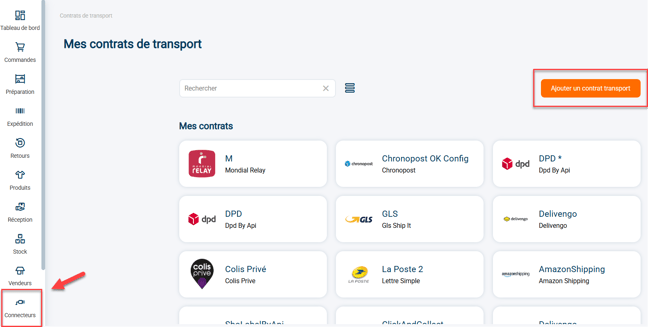
Étape 1 : Rendez-vous dans le menu Connecteurs -> Contrats de transports -> Cliquez sur Ajouter un contrat de transport :
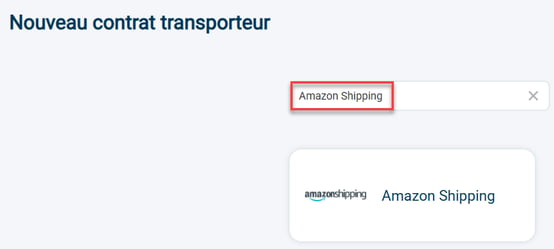
Étape 2 : Sélectionnez Amazon Shipping dans la liste des contrats disponibles :
🚩 Cas particulier :
Si vous gérez uniquement des commandes OFF Amazon ; donc uniquement des commandes ne provenant pas de votre propre compte Amazon ; alors veuillez cocher l'option Commandes hors Amazon uniquement.

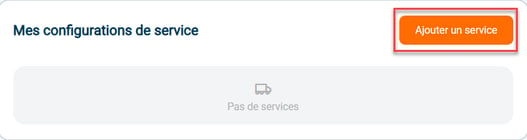
Étape 4 : Cliquez sur "Ajouter un service", puis sélectionnez le(s) service(s) ON Amazon et/ou OFF Amazon que vous allez utiliser :
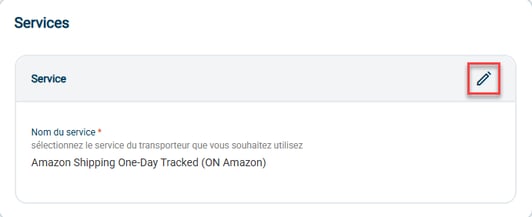
Étape 5 : Revenez sur votre contrat Amazon Shipping et cliquez sur Lier / Relier son compte :

⭐ Point clé :
Si en cliquant sur le bouton "Lier/Relier son compte" vous êtes redirigé vers Amazon Seller, vérifiez si un Merchant ID est renseigné. Si c'est le cas, supprimez le.
-
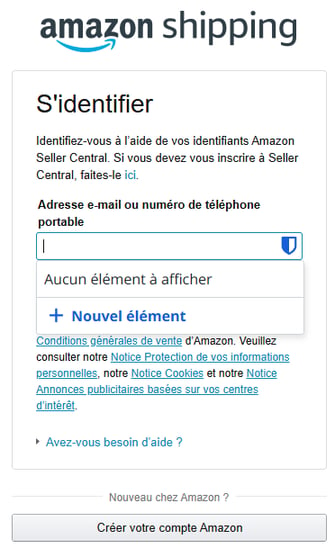
Une fenêtre de connexion à Amazon va s'ouvrir, il vous faudra vous authentifier en renseignant votre login et mot de passe pour accéder au Backoffice Amazon Shipping :
-
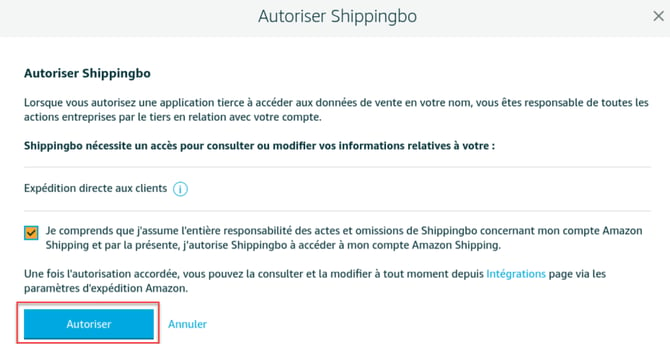
Puis cochez la case et Autoriser l’accès :
💬 Bon à savoir :
Conformément à la RGPD ainsi qu'aux directives provenant directement d'Amazon, les données des commandes ne sont pas conservées par Shippingbo au delà d’un mois.
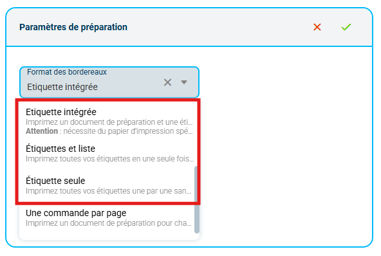
Étape 6 (facultative) : Par défaut, le connecteur Amazon Shipping est incompatible avec les formats de bordereaux Étiquette intégrée, Étiquette et liste et Étiquette seule (cf partie 3.2 de NOUVELLE INTERFACE DES SESSIONS DE PRÉPARATION) :
-
Pour rendre compatible votre service transporteur Amazon Shipping avec les formats de bordereaux suivants : Étiquette intégrée, Étiquette et liste et Étiquette seule, il est impératif qu'un délai d'expédition soit ajouté dans votre configuration :
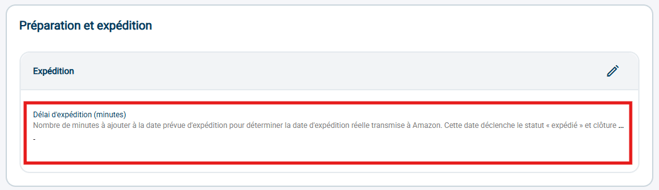
➡️ Cette option permet d'établir un nombre de minutes à ajouter à la date prévue d'expédition pour déterminer la date d'expédition réelle transmise à Amazon.
➡️ Il est impératif que les commandes soient clôturées par Shippingbo, il est donc recommandé d'inscrire une valeur aux alentours de 600 minutes, pour garantir que les commandes mises en préparation aient le temps d'être préparées.
Étape 7 (facultative) : Vous pouvez ajouter une règle de mapping transporteur avec Amazon Shipping afin de vérifier si le code postal de l'adresse de livraison est desservi par le transporteur.
➡️ Pour ceci, lors de la création de votre règle, vous pouvez sélectionner la condition "Code postal disponible pour l'offre est vrai" :
-png-2.png?width=462&height=249&name=image%20(2)-png-2.png)
➡️ Pour plus d'informations concernant la création de règles de mapping de transport, vous pouvez consulter notre tutoriel dédié MAPPING TRANSPORTEURS COMPLET.
Étape 8 (facultative) : Vous pouvez adapter votre adresse d'expédition en cliquant sur Ajouter une adresse dans la rubrique correspondante :

-
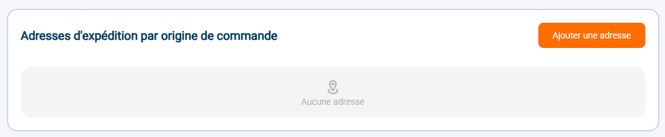
Vous pouvez également créer une adresse d'expédition différente selon l'origine de la commande :
-
Si besoin, vous pouvez supprimer ce transporteur en cliquant sur Supprimer le connecteur :

⚒️ Cadre et responsabilités :
Avant d’utiliser pleinement la fonctionnalité décrite dans ce tutoriel, il est vivement recommandé de réaliser une phase de test suivant vos propres paramètres afin de vérifier que le résultat correspond à vos attentes. Le client restant entièrement responsable des actions réalisées sur son compte Shippingbo, ces tests sont essentiels pour assurer l'utilisation de l'outil en toute sérénité.
Nous contacter 📬
Des questions à propos de cette fonctionnalité ?
N'hésitez pas à nous écrire ici afin que nous puissions répondre à vos questions.