.png?width=210&height=40&name=bleu%20et%20gris_Sigle+logo%20SBO%20(4).png)
1. Informations à récupérer pour la configuration
Pour connecter votre contrat Colis Privé, il vous faudra dans un premier temps récupérer les informations suivantes :
- les accès webservices (account et password de production)
- numéro de compte (account ID)
- identifiant client Colis Privé
- votre type de contrat : EASY ou BIS
- Service utilisé : avec ou sans signature
2. Créer un service transporteur dans Shippingbo
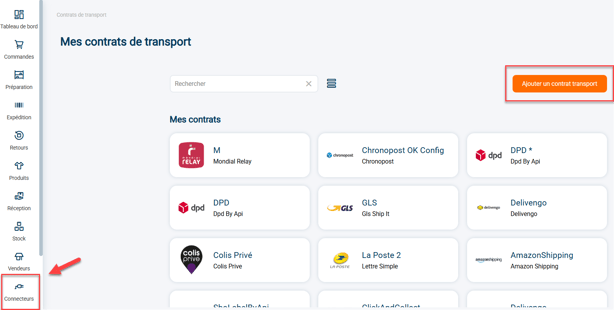
2.1 : Rendez-vous sur votre interface Shippingbo pour créer votre connexion transporteur dans le menu Connecteurs -> Transporteur -> Cliquer sur Ajouter un transporteur :
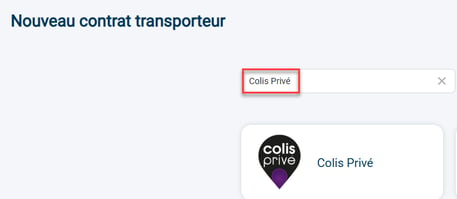
2.2 : Cherchez "Colis privé" dans la barre de recherche, puis cliquez sur l'onglet Colis Privé qui apparaît :
2.3 : Votre connecteur s'ouvre et une première catégorie apparaît :

1) Le stylet à droite du service vous permet de modifier le nom de votre connecteur.
2) Le bouton "Logs" vous redirige vers les appels passés au transporteur. Pour plus d'informations à ce sujet, vous pouvez consulter notre tutoriel ici.
3) Le bouton "Consulter l'aide" vous redirige vers ce tutoriel.
3. Configurer le compte transporteur
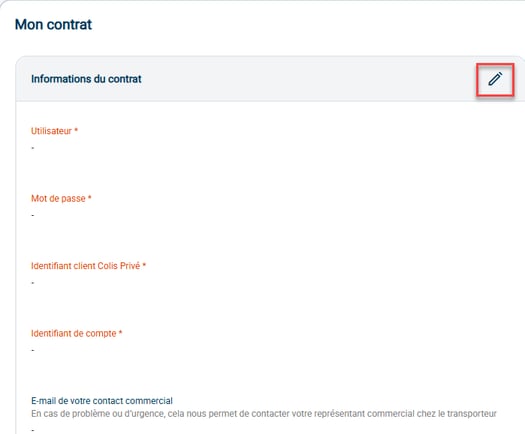
3.1 : Renseignez les informations de votre contrat transporteur :
- Utilisateur : login webservices Colis Privé
- Mot de passe webservices
- Identifiant client Colis Privé
- Identifiant de compte : identifiant du compte webservices
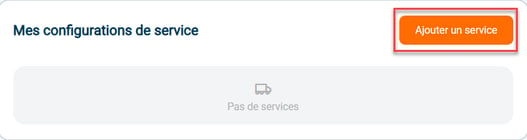
3.2 : Rendez-vous dans "Mes services" pour créer une nouvelle configuration :
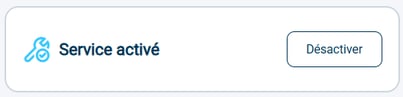
3.3 : La configuration sera, par défaut, déjà activée :
Remplissez ensuite les informations nécessaires à la configuration :
- le service : sélectionnez le nom du service à connecter
- étiquettes & bordereaux : sélectionnez ici les informations que vous souhaitez voir apparaître sur les étiquettes
- bordereau de remise au transporteur : renseignez ici les informations relatives à vos bordereaux de remise Colissimo
- colis et assurance : configurez votre assurance si vous en possédez une.
💬 Bon à savoir :
Afin de récupérer les points relais dans vos commandes, il est nécessaire de vérifier que votre CMS est correctement configuré pour transmettre ces informations.
En cas de doute ou si vous avez besoin d’aide pour la configuration, n’hésitez pas à contacter notre service support ici.
3.4 : Vous pouvez adapter votre adresse d'expédition en cliquant sur Ajouter une adresse dans la rubrique correspondante :

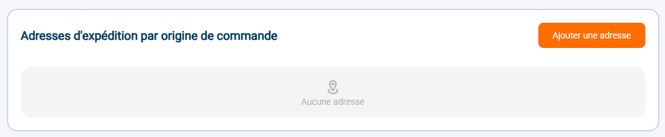
3.5 : Vous pouvez également créer une adresse d'expédition différente selon l'origine de la commande :
3.6 : Si besoin, vous pouvez supprimer ce transporteur en cliquant sur Supprimer le connecteur :

⚒️ Recommandation :
Avant d’utiliser pleinement la fonctionnalité décrite dans ce tutoriel, il est vivement recommandé de réaliser une phase de test suivant vos propres paramètres afin de vérifier que le résultat correspond à vos attentes. Le client restant entièrement responsable des actions réalisées sur son compte Shippingbo, ces tests sont essentiels pour assurer l'utilisation de l'outil en toute sérénité.
FAQ ❔:
- Colis Privé : erreur à la génération d'une étiquette (offre par zones)
- Colis Privé : erreur d'authentification (code-2)
- Colis Privé : erreur Non correspondance entre AccountID et CodeClient CP (code-4)
Nous contacter 📬:
Des questions à propos de cette fonctionnalité ?
N'hésitez pas à nous écrire ici afin que nous puissions répondre à vos questions.