.png?width=210&height=40&name=bleu%20et%20gris_Sigle+logo%20SBO%20(4).png)
Pourquoi mettre en place un mode de connexion délégué sur PDA ?
Vous utilisez l’application PDA sur le terrain, mais certains utilisateurs disposent également d’un accès à l’interface PC avec une authentification renforcée (MFA).
Dans ce cas, la connexion sur PDA devient contraignante, car le MFA n’est pas toujours adapté à un usage mobile ou terrain.
Pour répondre à ce besoin, un mode de connexion dédié a été mis en place. Il permet de générer un accès temporaire pour un utilisateur depuis un poste sécurisé (PC), afin de se connecter rapidement sur un PDA sans passer par le MFA.
Comment utiliser le mode de connexion dédié sur PDA ?
Voici les étapes à suivre :
1. Connectez-vous à l’interface PC
Utilisez votre compte utilisateur habituel avec la double authentification (MFA) activée pour vous connecter à l’application sur ordinateur.
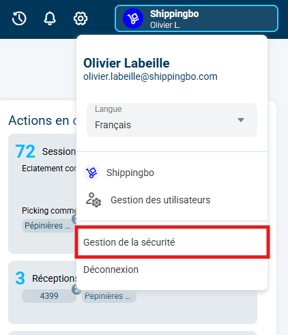
2. Accédez à la gestion de la sécurité
Rendez-vous sur la rubrique Gestion de la sécurité :
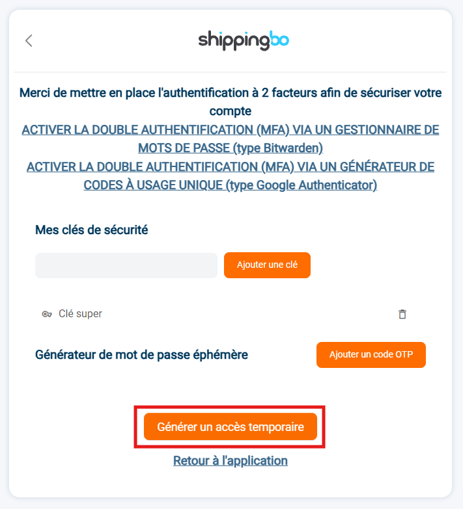
3. Générez un accès temporaire
Cliquez sur le bouton Générer un accès temporaire :
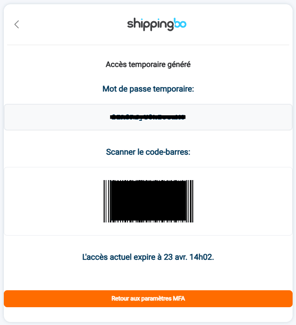
➡️ Le code temporaire généré est :
- Valable pendant 10 minutes
- Utilisable comme mot de passe de substitution
- Permettant de bypasser le MFA
4. Utilisez le code sur le PDA
Sur votre appareil PDA, saisissez votre identifiant habituel et utilisez le code temporaire comme mot de passe.
✅ Vous êtes connecté sans passer par le MFA.
💬 Bon à savoir :
- Le code temporaire est à usage limité dans le temps (10 minutes)
- Il peut également être utilisé sur un autre ordinateur, si nécessaire
- Cette méthode reste sécurisée car elle nécessite une authentification MFA préalable sur le PC
Nous contacter 📬:
Des questions à propos de cette fonctionnalité ? N'hésitez pas à nous écrire ici afin que nous puissions répondre à vos questions.