.png?width=210&height=40&name=bleu%20et%20gris_Sigle+logo%20SBO%20(4).png)
Bénéfices de la fonctionnalité ✨
-
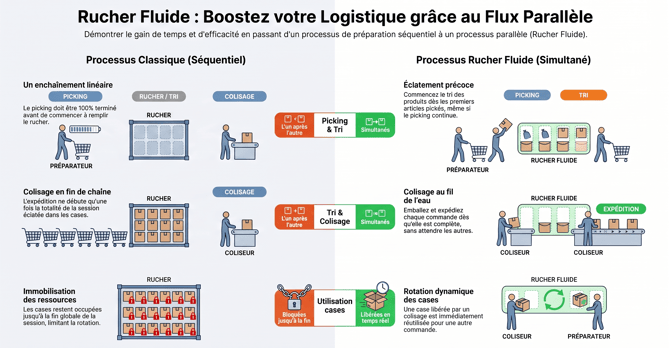
Gain de productivité : permet de lancer l'éclatement d'une session de préparation sans attendre la fin complète du picking au PDA.
- Optimisation de l'espace : réutilise immédiatement les cases libérées pour d'autres commandes de la même session ou d'une autre session.
- Flexibilité opérationnelle : permet de coliser et d'expédier les commandes prêtes au fur et à mesure de l'éclatement, évitant les goulots d'étranglement dans l'entrepôt.
1. Prérequis
- Cette fonctionnalité nécessite l'activation par le support Shippingbo, que vous pouvez contacter ici.
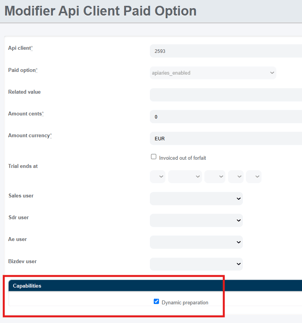
(((Dans l'admin, dans les paramètres de la paid option apiaries_enabled, il faut cocher Dynamic preparation :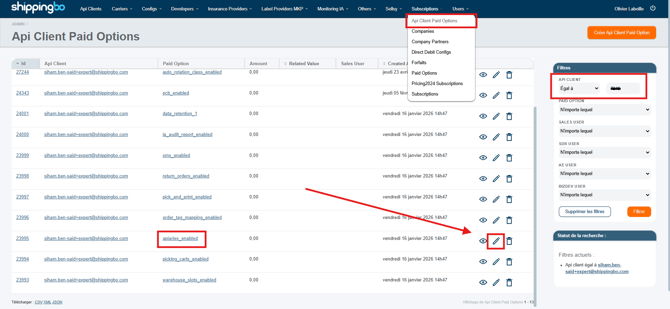
 )))
))) - Fonctionnalité disponible à partir du Pack Premium+ avec option PDA, ou par défaut à partir du Pack Expert+.
- Autres prérequis :
- Avoir configuré un ou plusieurs ruchers fixes et leurs cases associées dans Configurations → Logistique → Ruchers.
- Disposer de l'application PDA Shippingbo si vous effectuez le picking et l'éclatement sur PDA.
2. Fonctionnement du rucher fixe dynamique
Contrairement au fonctionnement d'un rucher fixe classique (séquentiel), le rucher dynamique permet de paralléliser les étapes de préparation, d'éclatement et de colisage.
2.1. Vue d'ensemble et supervision en temps réel
Une fois l'option activée, l'état de vos ruchers est visible de manière dynamique :
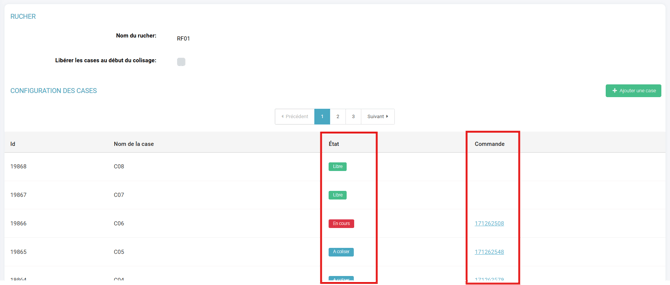
- Visualisation des cases : Dans l'écran de configuration de votre rucher, vous pouvez désormais consulter l'état de chaque case (Libre, En cours ou À coliser) ainsi que l'ID de la commande qui lui est affectée.
- Nouveau menu "Préparation > Préparation ruchers fixes" (sur PC) : Ce menu offre une vue globale de vos ruchers dynamiques actualisée automatiquement. Vous y retrouvez le nombre de sessions en cours, le total de cases, le nombre de cases libres, occupées (en attente de produits complémentaires), prêtes à être colisées, ainsi que les commandes "à attribuer" (commandes de la session n'ayant pas encore de case dédiée).
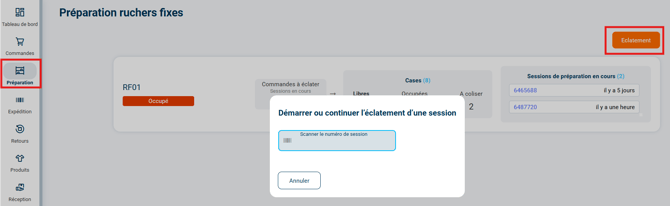
Exemple d'une base avec un rucher RF01 occupé par deux sessions de préparations distinctes :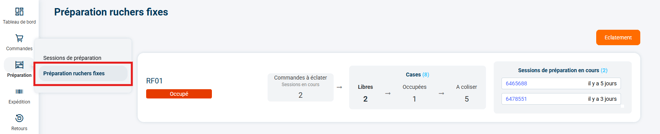 Dans le détail de ce rucher, sont affichées :
- les cases À coliser (une case représente une commande, elle est à À coliser lorsque tous les produits de la commande sont dans la case) ;
- les cases Occupées, qui sont donc en cours de remplissage par éclatement rucher ;
- les cases Libres, qui sont disponibles pour une prochaine préparation.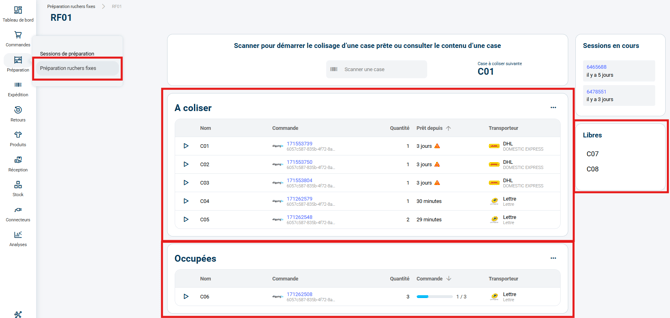
💬 Bon à savoir :
L'activation de l'option Rucher dynamique impacte tous vos ruchers sur votre espace Shippingbo. Tous vos ruchers existants et futurs adopteront ce comportement dynamique ; il n'est pas possible de mixer ruchers classiques et ruchers dynamiques.
2.2. L'éclatement dynamique au PDA et au PC
L'éclatement d'une session dans un rucher dynamique apporte plusieurs nouveautés majeures :
-
L'éclatement au PDA
- L'éclatement rucher dynamique au PDA suit le même processus d'éclatement que pour le rucher fixe classique, en ajoutant certaines nouveautés majeures.
➡️ Plus d'informations sur l'éclatement rucher fixe classique au PDA dans le tutoriel dédié : PROCESSUS DE PRÉPARATION AU RUCHER FIXE (2/2) - Éclatement rucher sur le PDA. - Inversion de l'appairage au PDA : Pour démarrer l'éclatement sur le PDA, l'ordre de scan est harmonisé avec le PC. Vous devez scanner en premier le code-barre de la session de préparation, puis en second le code-barre du rucher.
- Éclatement avant la fin du picking : Vous pouvez débuter l'éclatement même si le picking de la session au PDA est toujours en cours. Un message d'avertissement s'affiche : "Le picking de la session XXXXXXX n’est pas terminé. Souhaitez-vous démarrer l’éclatement ?". Seuls les produits déjà pickés physiquement pourront être scannés et ventilés.
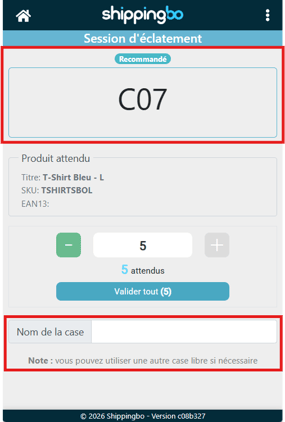
- Choix manuel de la case : Lors du scan du tout premier produit d'une commande, Shippingbo vous suggère une case. Vous avez la possibilité de choisir une autre case libre en la scannant directement. Si la case choisie est libre, la commande y est affectée. Si elle est déjà occupée, un message d'erreur s'affiche. Pour les produits suivants de cette même commande, vous devez obligatoirement utiliser la case ainsi définie.
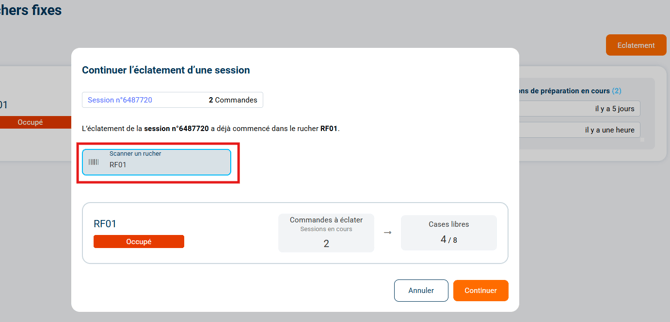
- Reprise d'un éclatement interrompu au PDA : Si vous quittez l'écran d'éclatement avant la fin, scannez à nouveau la session au PDA. L'écran vous indiquera dans quel rucher l'éclatement est en cours. Il vous suffira de rescanner ce rucher pour reprendre l'opération là où vous l'aviez laissée.
- L'éclatement rucher dynamique au PDA suit le même processus d'éclatement que pour le rucher fixe classique, en ajoutant certaines nouveautés majeures.
⭐ Point clé :
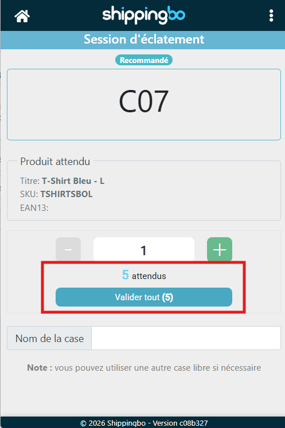
L'affichage de l'écran d'éclatement indique en temps réel la quantité restante à éclater (basée sur la quantité pickée si le picking PDA est en cours, ou sur la quantité totale si aucun picking PDA n'est utilisé).
Exemple : Supposons :
- une session de préparation contenant 2 commandes demandant 5 quantités d'un produit chacune
- 6 produits pickés pour cette session de préparation
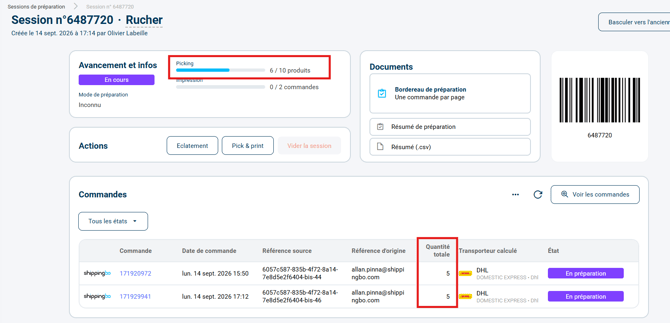
On peut lancer une session d'éclatement, qui ne demandera que 5 quantités du produit (puisque les quantités pickées ne peuvent couvrir qu'une seule commande) :
-
L'éclatement au PC
-
Depuis la nouvelle vue Préparation ruchers fixes, dans la liste des ruchers fixes disponibles, le bouton Eclatement permet de réaliser un Éclatement sur PC :
-
💬 Bon à savoir :
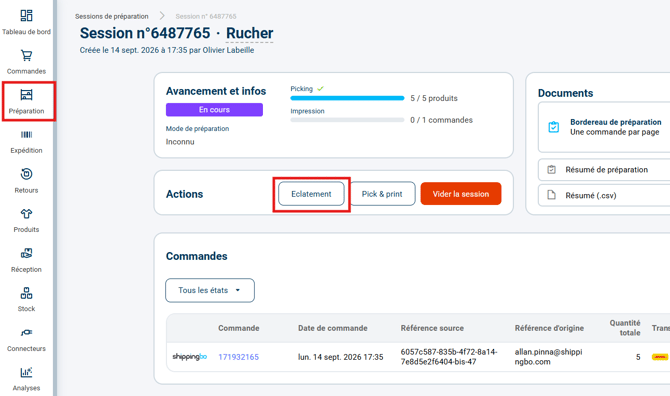
Ce nouveau process est absolument identique au processus classique d'éclatement rucher sur PC qui consistait à trouver le bouton Eclatement dans le détail d'une session de préparation. Les deux méthodes restent existantes et sont compatibles avec le rucher dynamique :
-
-
Une fois le bordereau de préparation flashé, une modale s'affiche alors demandant le rucher à éclater pour cette session :
- Une fois le rucher scanné, on entre dans une session d'éclatement rucher fixe classique sur PC :
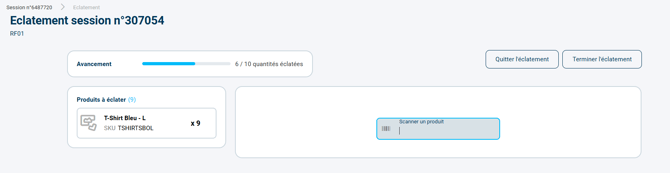
➡️ Plus d'informations sur l'éclatement rucher classique dans le tutoriel dédié : PROCESSUS DE PRÉPARATION AU RUCHER FIXE (2/2) - Éclatement rucher sur le PC.
-
2.3. Gestion des capacités et cas de saturation
Le rucher dynamique vous permet de gérer des volumes de commandes supérieurs à votre nombre de cases physiques :
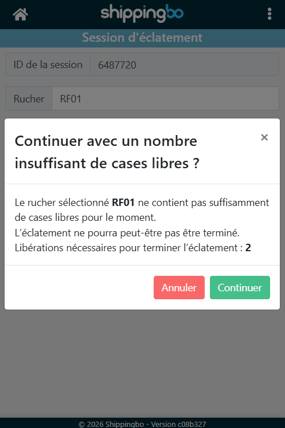
- Plus de commandes que de cases libres : Vous pouvez lancer l'éclatement d'une session contenant plus de commandes que de cases disponibles dans le rucher. Un message d'alerte s'affiche pour vous indiquer le nombre de cases libres, le nombre de commandes en cours sans case, et le nombre de cases nécessaires pour la session.
- Pas de cases disponibles : Si vous scannez le produit d'une nouvelle commande alors qu'aucune case n'est libre, l'écran affiche : "Aucune case libre dans le rucher XXXXXXX. Veuillez libérer une case avant de scanner le produit". Vous devez alors coliser et expédier une commande prête pour libérer sa case.
2.4. Colisage et libération des cases
Vous n'avez plus besoin d'attendre que l'intégralité de la session soit éclatée pour commencer à expédier :
- Dès qu'une commande est complète dans sa case, elle passe au statut A coliser.
- Depuis l'onglet détaillé du rucher sur PC, les cases prêtes à être colisées sont listées et triées par ancienneté (méthode FIFO).
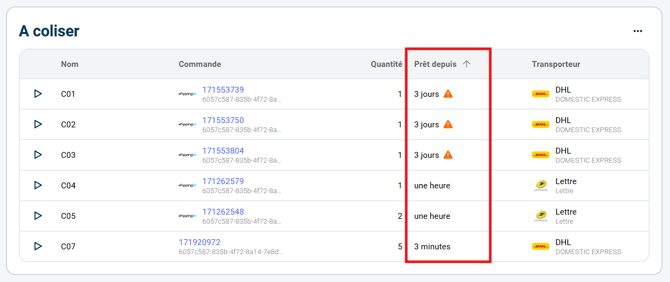
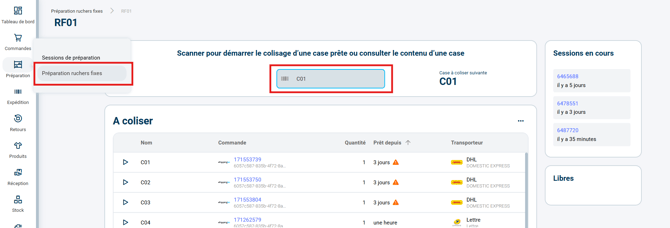
➡️ Un pictogramme ⚠️ indique lorsque la commande est prête depuis plus de 5 heures. - L'opérateur scanne ou sélectionne la case prête à l'écran, ce qui le redirige instantanément vers le contrôle picking ou la page d'édition d'étiquette.
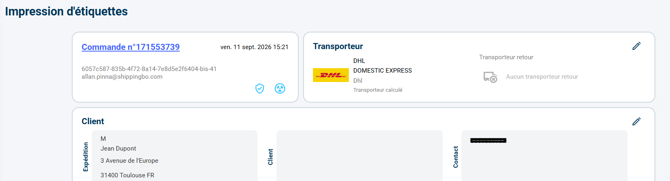
- Une option de configuration permet de libérer la case soit dès le début du colisage (pour y déposer immédiatement un autre produit), soit uniquement après la génération de l'étiquette de transport ou d'une étiquette d'erreur (comportement par défaut).
Dans le détail d'un rucher dans Configurations > Logistique > onglet Ruchers > Détail d'un rucher :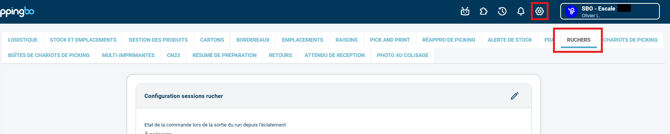
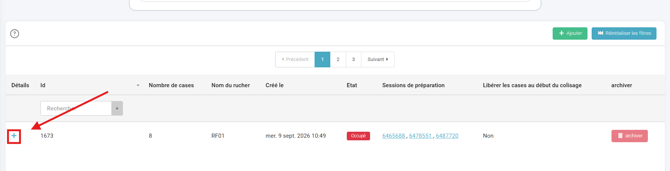
L'option Libérer les cases au début du colisage est décochée par défaut, la case se libère donc à la génération de l'étiquette transport ; la cocher permet de libérer la case dès le début du colisage :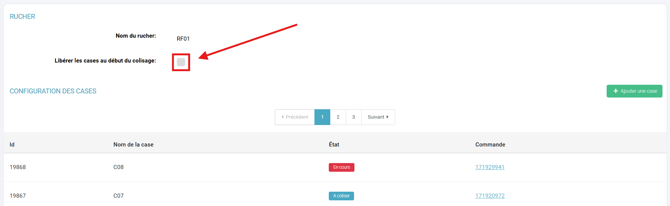
2.4. Cas particulier d'une case incomplète
Si un picking s'est terminé avec des manquants ou si une commande est incomplète, la case concernée est signalée par le pictogramme de sous-picking dans la vue des ruchers :
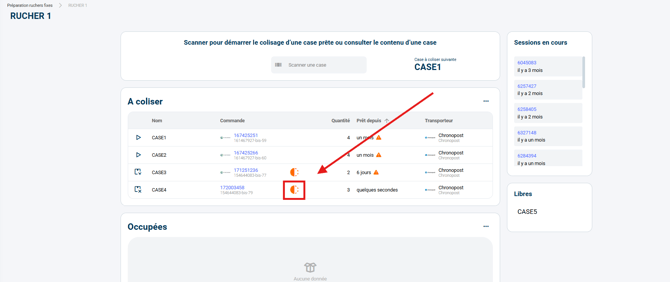
-
Par défaut, cette case ne peut pas être colisée, vu qu'il manque des produits pour que la préparation de la commande soit complète.
- Par défaut, la seule action disponible pour le préparateur est de sortir la commande du run et de vider la case en cliquant sur le bouton dédié :
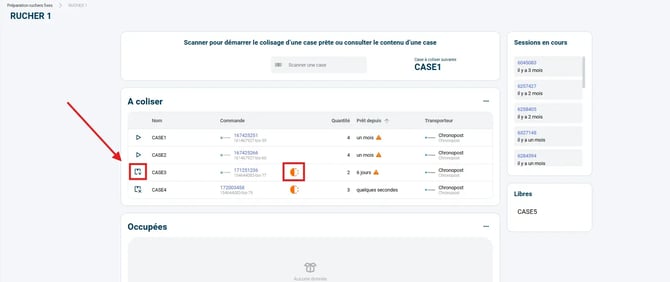
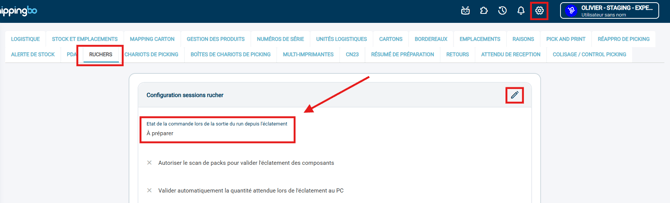
- Elle repasse au statut À préparer ou En attente de stock selon le paramétrage défini dans Configurations → Logistique → Ruchers, dans le champ Etat de la commande lors de la sortie du run depuis l'éclatement :
➡️ Cependant, si vous désirez réaliser des expéditions partielles, le rucher dynamique peut-être compatible. Plus d'informations dans le tutoriel dédié : EXPÉDIER PARTIELLEMENT EN RUCHER DYNAMIQUE.
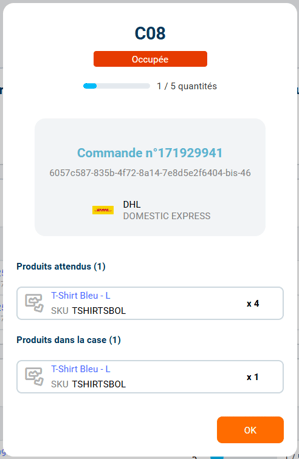
Exemple : Ma configuration suit les paramètres par défaut, je scanne la case C08, qui est Occupée, donc qui n'est pas encore prête à être À coliser, puisqu'il lui manque 4 produits sur 5 au picking.
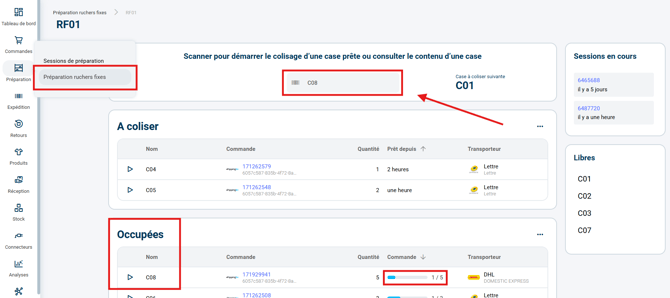
Shippingbo m'affiche donc une erreur sans accepter le colisage de la case C08, cliquer sur OK me ramène à l'interface précédente :
3. Activation du rucher fixe dynamique
3.1 Demander l'activation au support de Shippingbo
Le rucher fixe dynamique nécessite une activation de l'option payante par nos équipes techniques. Vous pouvez les contacter pour demander cette activation ici. (((Explications décrites dans la partie Prérequis.)))
3.2 Vérifier la configuration de ses ruchers fixes
Afin de pleinement utiliser ces fonctionnalités, il est nécessaire d'avoir des ruchers fixes configurés avec des cases disponibles.
➡️ Plus d'informations sur la configuration des ruchers fixes dans le tutoriel dédié : CONFIGURER VOTRE RUCHER FIXE.
3.3 Configuration de l'option de libération de case
Une fois l'option activée sur votre compte, vous pouvez cocher l'option Libérer les cases au début du colisage décrite à l'étape 2.4, selon votre besoin (libération dès le début du colisage ou uniquement à l'édition de l'étiquette).
✅ Une fois ce paramétrage réalisé, vous êtes prêt à utiliser le rucher dynamique sur Shippingbo.
4. Exemple de mise en pratique
Situation : Vous devez préparer une session de 50 commandes multi-articles, mais votre rucher fixe ne comporte que 30 cases.
- Étape 1 : Votre premier opérateur lance le picking de la session de 50 commandes au PDA.
- Étape 2 : Dès que les premiers articles sont prélevés, un second opérateur flashe la session puis le rucher sur son PDA pour démarrer l'éclatement. Un message l'informe que le picking n'est pas terminé, il valide pour continuer.
- Étape 3 : L'opérateur scanne les produits. Pour la commande de M. Dupont, Shippingbo suggère la case 02. L'opérateur préfère utiliser la case 05 qui est plus accessible : il scanne la case 05, le système valide l'affectation.
- Étape 4 : Très rapidement, 10 commandes sont entièrement éclatées. Les cases correspondantes passent au statut "A coliser" sur l'écran PC de supervision du rucher.
- Étape 5 : L'emballeur situé devant le rucher scanne la première case prête. Il emballe les articles et génère l'étiquette d'expédition. La case est instantanément libérée et redevient disponible pour l'opérateur d'éclatement qui peut y affecter les commandes restantes de la session.
⚒️ Cadre et responsabilités :
Avant d’utiliser pleinement la fonctionnalité décrite dans ce tutoriel, il est vivement recommandé de réaliser une phase de test suivant vos propres paramètres afin de vérifier que le résultat correspond à vos attentes. Le client restant entièrement responsable des actions réalisées sur son compte Shippingbo, ces tests sont essentiels pour assurer l'utilisation de l'outil en toute sérénité.
Pour aller plus loin 🛫
Nous contacter 📬
Des questions à propos de cette fonctionnalité ?
N'hésitez pas à nous écrire ici afin que nous puissions répondre à vos questions.