.png?width=210&height=40&name=bleu%20et%20gris_Sigle+logo%20SBO%20(4).png)
Bénéfices de la fonctionnalité ✨
-
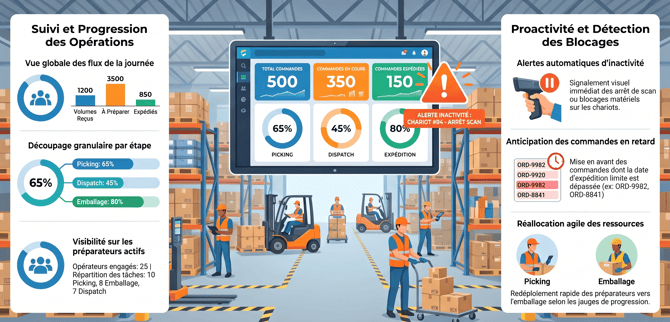
Visibilité temps réel : Suivez instantanément le flux des réceptions, des commandes en attente et des expéditions de la journée.
- Pilotage opérationnel : Identifiez immédiatement la progression des étapes de picking, dispatch et expédition au sein de chaque session.
- Proactivité accrue : Détectez les commandes en retard et recevez des alertes automatiques sur les sessions inactives ou bloquées.
1. Prérequis
-
Cette fonctionnalité nécessite l'activation par nos équipes techniques, veuillez contacter votre chargé(e) de compte pour plus d'informations. (((Option payante : ajouter la paid option warehouse_operations_monitoring_enabled à la base client.)))
-
Cette fonctionnalité est disponible à partir du Pack Pro+.
2. Fonctionnement du tableau de bord des préparations
Le tableau de bord centralise en direct toutes les métriques indispensables à la gestion de l'entrepôt pour offrir aux responsables logistiques une vue globale et granulaire des opérations.
2.1 Suivi des commandes à préparer et retards
La vue du Tableau de bord est disponible ici.
La première slide du Tableau de bord de préparation affiche plusieurs informations essentielles telles que le Statut des commandes, Commandes en retard, et Ancienneté des commandes :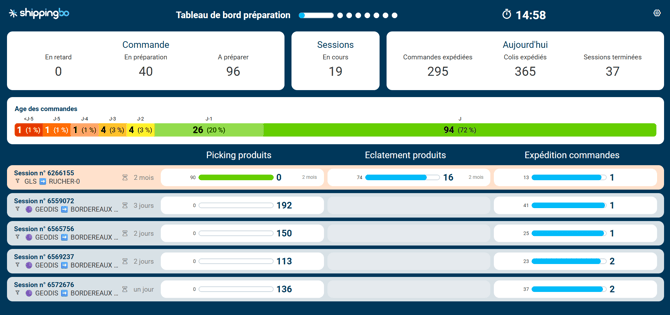
Ce module permet d'anticiper la charge de travail restante :
- Statut des commandes et Commandes en retard : Décompte des commandes À préparer et En préparation, ainsi que le nombre de commandes dont la date d'expédition la plus tardive est dépassée.
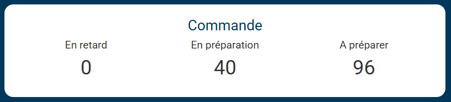
- État d'avancement et performance de la journée : Nombre de sessions actuellement en cours ainsi que le nombre de sessions, commandes, et colis expédiés.

- Âge des commandes : Répartition des flux par tranches de date (ex. commandes en attente depuis plus de 5 jours).

💬 Bon à savoir :
Le tableau de bord actualise automatiquement ses indicateurs selon la fréquence de rafraîchissement configurée. Vous pouvez ainsi le laisser affiché sur un écran de contrôle dans l'entrepôt sans intervention manuelle.
🚩 Cas particulier :
Certains flux comme les ventes physiques en boutique ne nécessitent pas de préparation logistique. Vous pouvez configurer des tags de commande à exclure pour ne pas fausser vos métriques.
2.2 Résumé détaillé des sessions de préparation en cours
Le tableau de bord liste toutes les sessions actives (non closes) et détaille en profondeur les 5 sessions les plus récentes tout en affichant un compteur des sessions restantes.
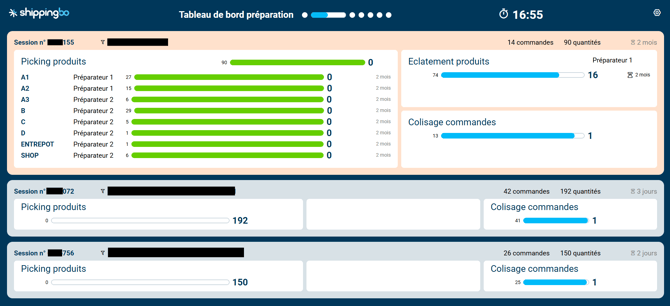
Pour chaque session détaillée, retrouvez :
- Informations générales : Numéro de la session, nom du filtre de la session, nombre de commandes dans ce run, date de début, date de dernière activité et quantité totale d'articles.
- Étape Picking : Nombre de pièces prélevées, reste à picker, état d'avancement ainsi que les préparateurs ayant réalisés les pickings par emplacement.
- Étape Dispatch : Quantité triée et restante en aiguillage, état d'avancement et horaires (affiché uniquement si une session de dispatch est associée au run).
- Étape Expédition : Nombre d'expéditions réalisées, reste à expédier et heure de début d'emballage.
⭐ Point clé :
Le découpage par étape vous permet de savoir immédiatement si un goulet d'étranglement se situe au prélèvement, au tri ou à l'emballage. Vous pouvez ainsi réaffecter vos ressources humaines là où le besoin est le plus urgent.
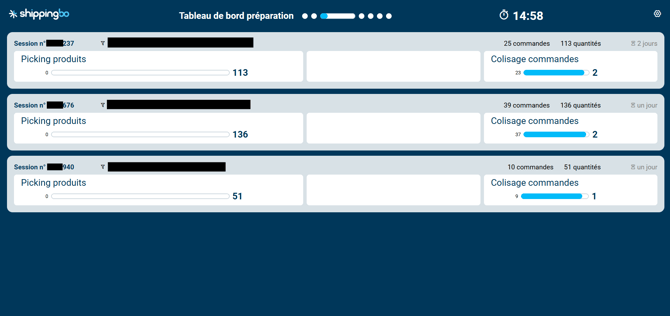
2.3 Résumé bref des sessions de préparation en cours
Les sessions moins récentes sont affichées avec les informations essentielles : numéro de session, filtre de session de préparation, nombre de produits restants à picker,
2.4. Utilisateurs en action et alertes de blocage
- Opérateurs actifs : Liste nominative des préparateurs engagés sur des sessions en direct afin de connaître la répartition des tâches sur le terrain.
- Alertes d'inactivité : Mise en avant visuelle des sessions n'ayant enregistré aucune action depuis un délai défini, signalant un potentiel blocage matériel ou opérationnel.
- Synthèse de la journée : Bilan synthétique des runs clôturés et du volume total expédié au cours de la journée.
💡 Astuce :
Positionnez le seuil d'inactivité à 30 minutes pour être averti rapidement d'une interruption sur un chariot ou d'un incident de scan. Cela évite les runs orphelins qui retardent le départ des transporteurs.
3. Configuration et activation du tableau de bord
3.1. Demander l'activation au support de Shippingbo
Le tableau de bord des préparations nécessite l'activation par nos équipes techniques dans le cadre du module de supervision WMS Expert. Veuillez contacter votre chargé(e) de compte Shippingbo pour l'activation. (((Option payante : ajouter la paid option warehouse_operations_monitoring_enabled à la base client.)))
Une fois le module activé, la vue du tableau de bord des préparations est disponible ici.
3.2. Paramétrage des options de monitoring
Pour ajuster les options de monitoring, accédez aux paramètres de configuration du tableau de bord via la roue crantée en haut à droite :
Vous accédez aux options de configuration suivantes (exemple de configuration ci-dessous) :
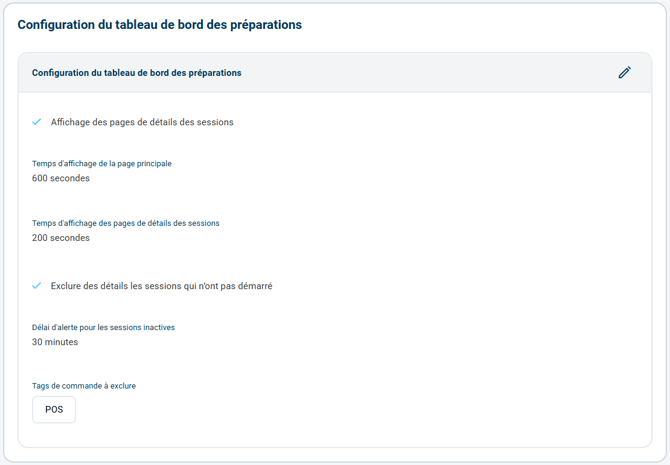
- Affichage des pages de détails des sessions : Cochez cette case pour autoriser l'accès aux pages détaillées de chaque run depuis le tableau de bord.
- Temps d'affichage de la page principale : Définissez le délai de rafraîchissement automatique de la vue d'ensemble (ex. 60 secondes).
- Temps d'affichage des pages de détails des sessions : Définissez la fréquence de rotation et de mise à jour des pages de détail (ex. 20 secondes).
- Exclure des détails les sessions qui n'ont pas démarré : Cochez pour masquer les sessions au statut À faire ou Initialisation pour ne conserver que les sessions En cours.
- Délai d'alerte pour les sessions inactives : Déterminez le seuil d'inactivité en minutes (ex. 30 minutes) déclenchant une alerte sur le moniteur.
- Tags de commande à exclure : Renseignez les tags à écarter des calculs de commandes à préparer (ex.
POSpour vos commandes magasin).
4. Exemple de mise en pratique
Un entrepôt e-commerce prépare quotidiennement 1 500 colis avec une flotte de 8 préparateurs et un écran de supervision suspendu dans l'allée centrale :
- Le responsable logistique exclut le tag
POSafin que les retraits directs en magasin n'apparaissent pas dans les jauges à préparer de l'entrepôt. - Le rafraîchissement global est réglé à 60 secondes, et l'alerte d'inactivité à 30 minutes.
- À 11h30, le tableau de bord remonte une alerte orange sur la session de préparation n°412 : aucune pièce n'a été scannée depuis 32 minutes.
- Le chef d'équipe se rend sur place et constate une panne de batterie sur le lecteur du préparateur. Le terminal est remplacé immédiatement, évitant un retard sur le départ du camion de 12h00.
- En observant la jauge de l'étape dispatch à 95 % et celle d'expédition à 40 %, deux opérateurs sont redéployés sur les postes de colisage pour finaliser les expéditions avant le cut-off transporteur.
⚒️ Cadre et responsabilités :
Avant d’utiliser pleinement la fonctionnalité décrite dans ce tutoriel, il est vivement recommandé de réaliser une phase de test suivant vos propres paramètres afin de vérifier que le résultat correspond à vos attentes. Le client restant entièrement responsable des actions réalisées sur son compte Shippingbo, ces tests sont essentiels pour assurer l'utilisation de l'outil en toute sérénité.
Pour aller plus loin 🛫
Nous contacter 📬
Des questions à propos de cette fonctionnalité ?
N'hésitez pas à nous écrire ici afin que nous puissions répondre à vos questions.