.png?width=210&height=40&name=bleu%20et%20gris_Sigle+logo%20SBO%20(4).png)
Accéder à l'outil de vérification
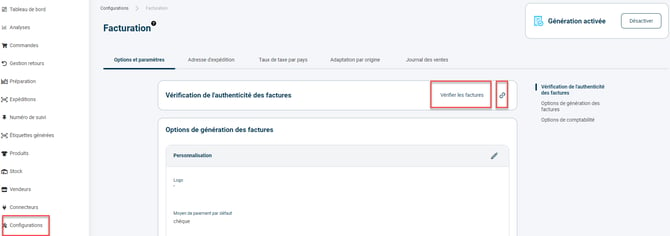
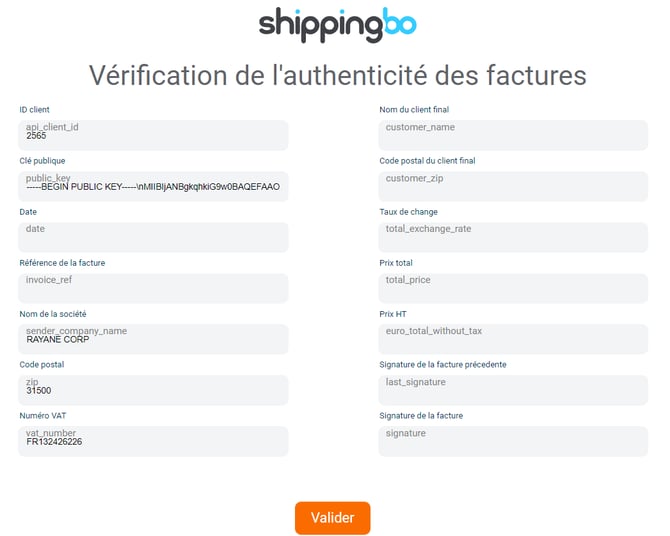
Fonctionnement de l'outil
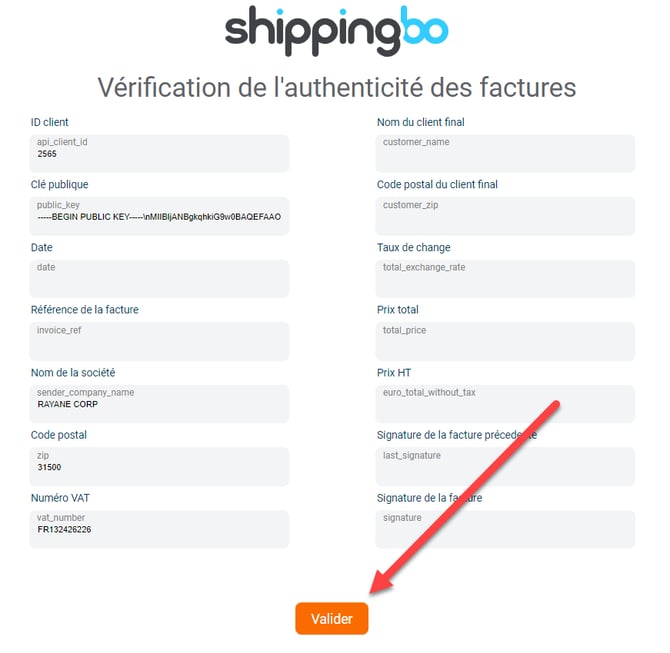
1) Informations pré-remplies
Les informations pré-remplies sont automatiquement récupérées depuis votre compte Shippingbo. Ces informations sont les suivantes :
-
ID client
-
Clé publique
-
Nom de la société
-
Code postal de la société
-
Numéro de VAT (TVA)
Une fois ce document récupéré, il vous faut aller chercher le reste des informations pour le compléter.
2) Informations à compléter
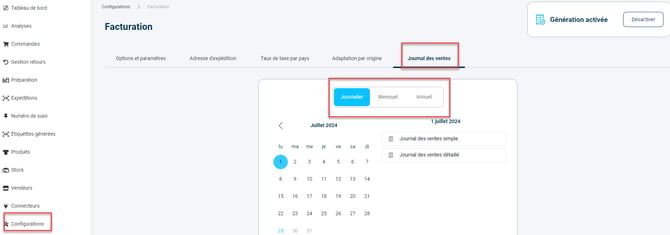
Etape 1 : Pour récupérer les informations manquantes, rendez vous dans le menu Configurations -> Facturation -> Journal des ventes et sélectionnez la période sur laquelle vous souhaitez récupérer l’export (journalier, mensuel, ou annuel) :
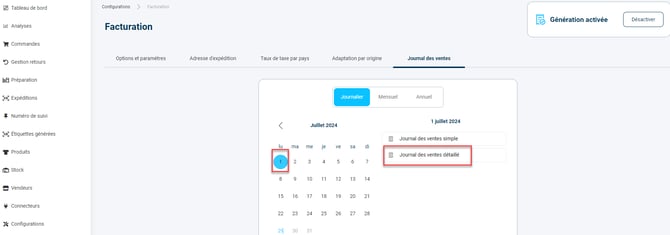
Etape 2 : Une fois la période sélectionnée (ici nous prendrons le 1er juillet 2024 comme exemple), téléchargez l'export "Journal des ventes détaillé" :
Etape 3 : Remplir les données manquantes dans le modèle avec les informations contenues dans l'export précédemment téléchargé :
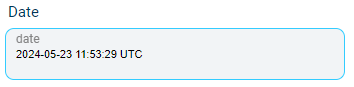
- Date : vous retrouverez la date dans la colonne "date" de l'export. Attention à bien renseigner l’information de date telle qu’elle est formatée dans l’export :
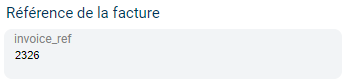
- Référence de la facture : vous retrouverez la référence de la facture dans la colonne "invoice_ref" de l'export :
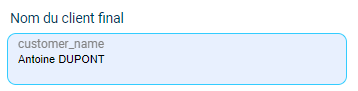
- Nom du client final : vous retrouverez le nom du client final dans la colonne "customer_name" de l'export :
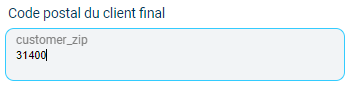
- Code postal du client final : vous retrouverez le code postal du client final dans la colonne "shipping_address.zip" de l'export :
📢Attention : Certains tableurs (Excel, Libre Office, …) peuvent retirer le zéro devant les codes postaux qui commencent par un zéro. (Exemple pour 09500, le tableur peut ouvrir le fichier d’export en affichant “9500”. Il faut bien renseigner “09500” dans la page de vérification.
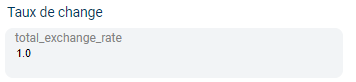
- Taux de change : vous retrouverez le taux de change dans la colonne "total_exchange_rate" de l'export :
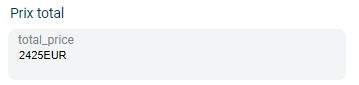
- Prix total : vous retrouverez le prix total en concaténant deux colonnes de l'export : la colonne “total_price_without_tax_cents” suivie sans espace de la colonne “total_price_without_tax_currency” (ou bien total_price_cents suivi sans espace de total_price_currency si votre export ne contient pas les colonnes précédentes):
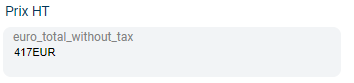
- Prix HT : vous retrouverez le prix hors taxe en concaténant deux colonnes de l'export : la colonne “euro_total_without_tax_cents” suivie sans espace de la colonne “euro_total_without_tax_currency” :
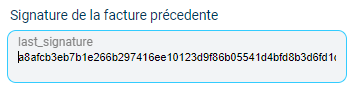
- Signature de la facture précédente : la signature de la facture précédente est nécessaire pour assurer une chaîne de chiffrement infalsifiable. Elle est disponible dans la colonne “previous_signature” de l’export :
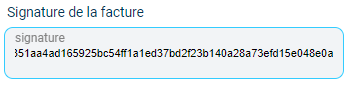
- Signature de la facture : la signature de la facture est calculée à partir de toutes les informations précédemment renseignées. Elle est disponible dans la colonne "signature" de l'export :
Vérification de l’authenticité des informations de la facture
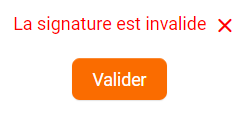
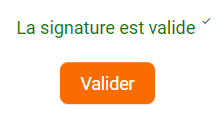
Une fois le modèle complété avec les informations demandées, cliquez sur "Valider" pour vérifier l'authenticité des informations de la facture :
Nous contacter 📬:
Des questions à propos de cette fonctionnalité ? N'hésitez pas à nous écrire ici afin que nous puissions répondre à vos questions.