.png?width=210&height=40&name=bleu%20et%20gris_Sigle+logo%20SBO%20(4).png)

- Optimización del procesamiento de pedidos voluminosos: La funcionalidad permite gestionar fácilmente pedidos con un gran número de artículos, lo que mejora la eficiencia del picking.
- Reducción de errores de preparación: Al escanear cada producto individualmente, te aseguras de que haya una correspondencia perfecta entre los artículos pedidos y los pickeados.
- Automatización del envío: La etiqueta de transporte se puede generar directamente desde la PDA al finalizar el picking, lo que reduce los pasos manuales y acelera el envío.
Requisitos previos✔️:
- Disponible a partir del pack Pro +.
- Uso de una PDA para la preparación de los pedidos.
1. ¿Cómo funciona la sesión de picking por pedido?
La sesión de picking por pedido permite procesar cada pedido de forma individual, escaneando los productos y siguiendo el orden de picking indicado en la hoja de preparación.
Ejemplo: Si tienes un pedido con 50 artículos, puedes generar una sesión de picking para ese pedido concreto. Así podrás escanear y preparar todos los productos de ese pedido uno por uno antes de pasar al envío.
2. Activar la sesión de picking por pedido
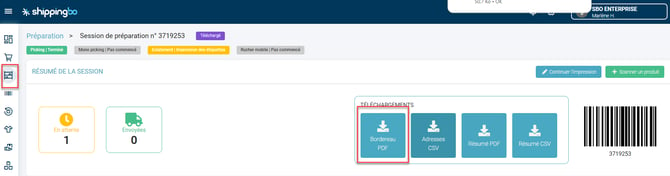
Después de generar tu sesión de preparación en tu cuenta de Shippingbo, descarga las hojas de preparación correspondientes:
3. Utilizar la sesión de picking por pedido
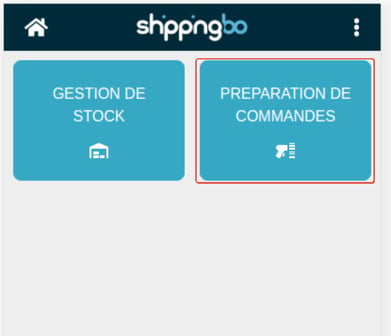
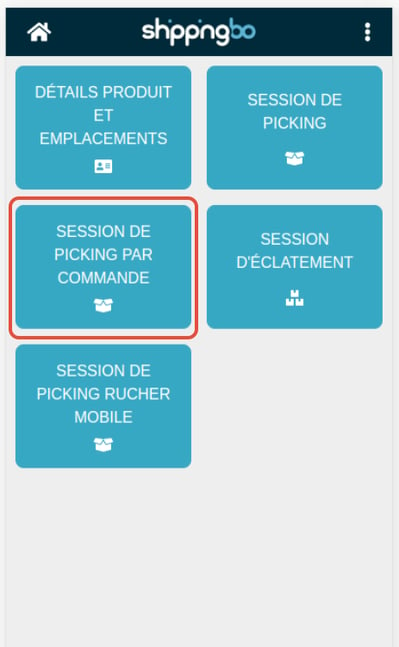
- En la PDA, haz clic en el menú Preparación de pedidos y, a continuación, selecciona Sesión de picking por pedido:
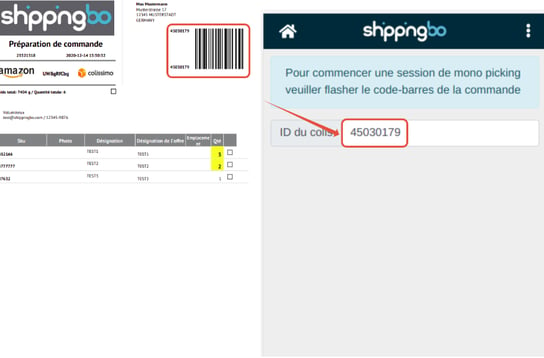
2. Escanea el ID del paquete correspondiente leyendo el código de barras situado en la parte superior derecha de tu hoja de preparación:
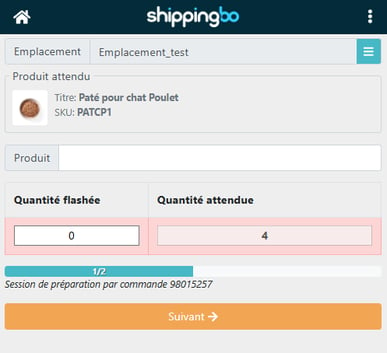
3. Escanea cada producto necesario para el pedido leyendo su código de barras (EAN o SKU):
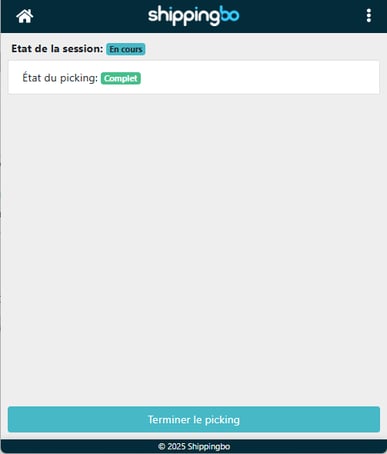
4. Haz clic en el botón Finalizar picking una vez escaneados todos los productos:
📢 Atención:
Si has activado la opción Imprimir las etiquetas desde la PDA, la etiqueta de transporte se generará automáticamente en este paso.
5. Vuelve a tu PC, accede al menú Generar una etiqueta y escanea de nuevo la hoja para generar la etiqueta de transporte:

💠 Nota:
Siempre puedes retomar una sesión interrumpida escaneando el ID de la hoja de pedido.
📢 Atención:
Asegúrate de que todos los productos necesarios estén escaneados antes de finalizar la sesión; de lo contrario, los productos no pickeados no se incluirán en el envío.
⚒️ Recomendación:
Antes de utilizar plenamente la funcionalidad descrita en este tutorial, te recomendamos encarecidamente realizar una fase de prueba con tus propios parámetros para comprobar que el resultado se ajusta a tus expectativas. Dado que el cliente sigue siendo plenamente responsable de las acciones realizadas en la cuenta de Shippingbo, estas pruebas son esenciales para utilizar la herramienta con total tranquilidad.
Para ir más allá 🛫:
- Crear una sesión de preparación
- Gestionar una sesión de preparación
Contáctanos 📬: