.png?width=210&height=40&name=bleu%20et%20gris_Sigle+logo%20SBO%20(4).png)

- Optimización de las preparaciones: tratamiento simplificado de los pedidos multiproducto gracias a escaneos rápidos.
- Reducción de errores: mayor precisión gracias a una preparación guiada por escaneo.
- Automatización completa: impresión automática de las etiquetas para ganar tiempo.
Requisitos previos✔️:
- Funcionalidad disponible a partir del pack Premium +.
- El mapeo de tags y la opción Pick&Print deben estar activados en la cuenta de Shippingbo.
- Los productos deben tener un SKU o un EAN que se pueda escanear
1. ¿Cómo funciona Pick & Print Multiproducto?
La funcionalidad de Pick & Print Multiproducto permite crear sesiones de preparación para tratar pedidos que contienen varias unidades de un mismo producto. Al escanear estos productos, las etiquetas asociadas se generan automáticamente.
Ejemplo: un pedido con 3 unidades de un producto (p. ej., un bolígrafo rojo) se puede preparar de forma eficaz en una sola sesión.
Define tus filtros para una sesión Pick & Print Multiproducto
-
Crear un tag en el mapeo de tags
- Accede al menú Configuración → Pedido → Mapeo de tags → haz clic en Añadir:

- Accede al menú Configuración → Pedido → Mapeo de tags → haz clic en Añadir:
- Rellena los campos:
- Valor del tag: por ejemplo "PICK_PRINT"
- Significado: libre, por ejemplo "Sesión multiproducto":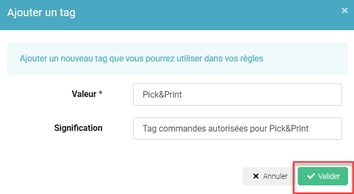
- En la misma página, haz clic en Añadir junto a la categoría "Tipo de reglas", selecciona el tag que acabas de crear y haz clic en Validar:
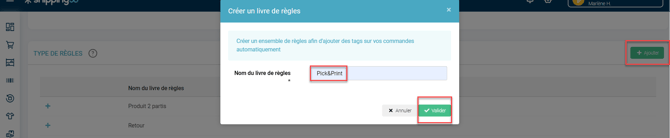
- Accede a tu libro de reglas mediante +:

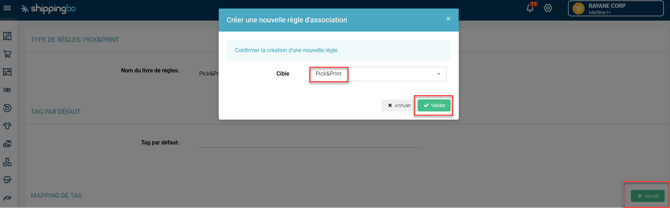
- Haz clic en Añadir e indica el tag que has creado, PICK_PRINT, en el campo Objetivo:
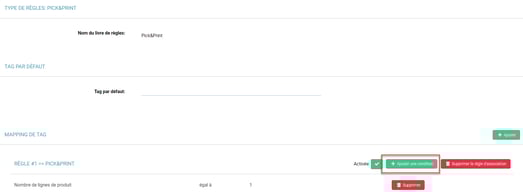
- Haz clic en Añadir una condición e indica:
-
- Número de líneas de producto → Igual a → 1.
-
- Número de productos → Mayor o igual → 2.

-
- Todos los productos tienen un código EAN → Es verdadero

💠Nota:
Si los productos tienen códigos SKU pegados en el embalaje, no tengas en cuenta el punto anterior.
2. Activar Pick & Print Multiproducto
-
Guardar el filtro en los pedidos
- En el menú Pedidos, accede a la búsqueda avanzada e indica:
Relación: Tags
Campo: Tag
Condición: Igual a
Valor: PICK_PRINT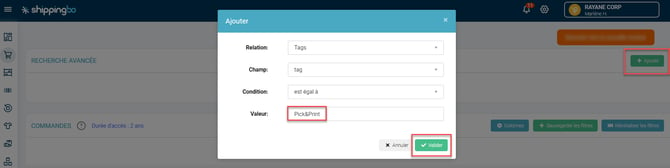
- En el menú Pedidos, accede a la búsqueda avanzada e indica:
- Haz clic en Guardar los filtros para reutilizar este ajuste.
💠Nota:
También puedes asignar un transportista específico a esta sesión:

2. Configurar la función Multiproducto
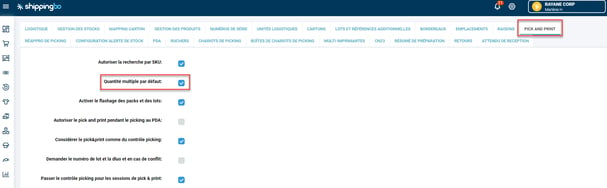
- Accede a Configuración → Logística → Pick & Print.
- Marca la opción Cantidad múltiple por defecto para permitir el escaneo de varias cantidades de un mismo producto:
3. Utilizar Pick & Print Multiproducto
-
Crear una sesión de preparación
- Ve al menú Preparación, selecciona tu filtro guardado y haz clic en Crear sesión:

- Una vez creada la sesión, haz clic en Escanear un producto.
- Ve al menú Preparación, selecciona tu filtro guardado y haz clic en Crear sesión:

2. Escanear e imprimir las etiquetas
- Escanea el EAN del producto
- Se mostrará un campo Cantidad para seguir el número de unidades ya escaneadas
- Una vez escaneadas todas las cantidades, haz clic en Imprimir la etiqueta
💠Nota:
Puedes activar la impresión automática de las etiquetas tras el escaneo configurando esta opción en Logística → Pick & Print → Automatización de impresión.
💠Nota:
Puedes activar la posibilidad de escanear los SKU en Configuración → Logística → Pick & Print → Permitir la búsqueda por SKU.
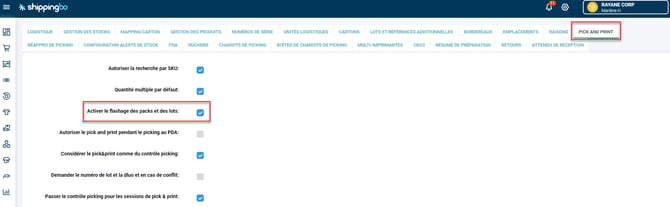
Si trabajas con lotes o packs, activa la opción Escaneo de packs y lotes en Configuración → Logística → Pick & Print:
⚒️ Recomendación:
Antes de utilizar plenamente la funcionalidad descrita en este tutorial, te recomendamos encarecidamente realizar una fase de prueba con tus propios parámetros para comprobar que el resultado se ajusta a tus expectativas. Dado que el cliente sigue siendo plenamente responsable de las acciones realizadas en la cuenta de Shippingbo, estas pruebas son esenciales para utilizar la herramienta con total tranquilidad.
Para ir más allá 🛫:
- Generar una sesión de preparación monoproducto (pick&print)
Contáctanos 📬:
¿Tienes alguna pregunta sobre esta funcionalidad?
No dudes en escribirnos aquí para que podamos responder a tus preguntas.