.png?width=210&height=40&name=bleu%20et%20gris_Sigle+logo%20SBO%20(4).png)
Beneficios de la funcionalidad ✨
-
Simplificación logística: Agrupar todos los paquetes de un transportista en uno o varios palés dedicados para facilitar su tratamiento.
-
Ahorro de tiempo: Pasar un palé completo al estado "Entregado al transportista" con un solo clic.
-
Seguimiento optimizado: Seguimiento en tiempo real de los palés a través de Shippingbo, para una mejor gestión de los envíos.
1. Requisitos previos
- Disponible únicamente para los clientes que han contratado la opción Paletización y utilizan PDA. Contacta con el equipo de soporte de Shippingbo para activar esta funcionalidad.
2. ¿Cómo funciona la Paletización?
La paletización permite agrupar varios paquetes enviados con el mismo transportista en uno o varios palés, lo que facilita su gestión y envío. Una vez constituidos el palé o los palés, puedes pasarlos al estado "Entregado al transportista", lo que marca el final del tratamiento.
Ejemplo: Envías 50 paquetes con Chronopost. Al utilizar la paletización, estos 50 paquetes se agruparán en un solo palé. Después podrás pasar todo el palé al estado "Entregado al transportista" con un solo clic.
Para crear un palé, sigue estos pasos:
2.1 Método 1: Creación de un palé en la PDA
- Accede al menú Envíos en la PDA
Ve al menú Envíos y selecciona Nuevo palé de envío: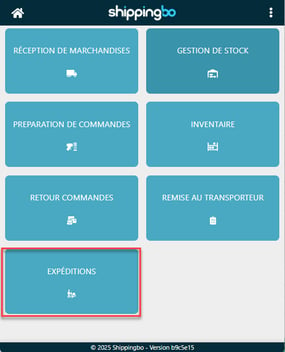
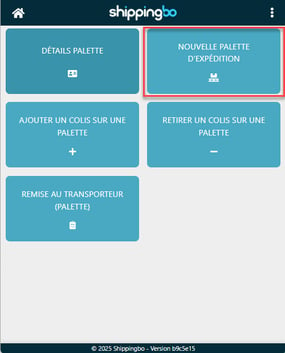
- Asigna una referencia al palé
Puedes introducir una referencia manualmente o hacer clic en Nuevo palé para que se genere una referencia automáticamente: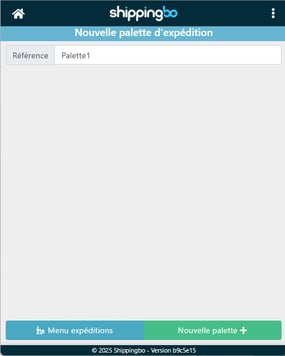
- Seguimiento del palé
Una vez indicada la referencia, o pulsado el botón Nuevo palé, aparece la referencia del palé: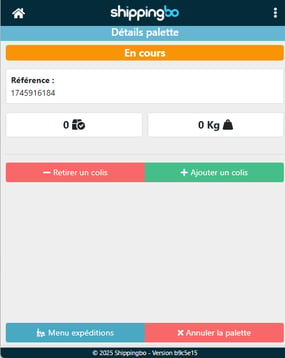
Además, el código de barras del palé se imprime automáticamente:
- El palé creado aparece en tu cuenta de Shippingbo, en Envío > Palés de envío, donde puedes seguir su estado:
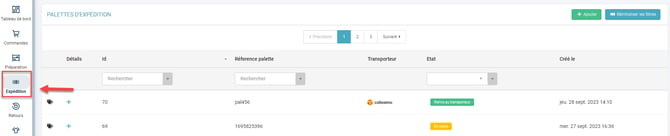
Si accedes aquí al detalle del palé, podrás seguir su estado y su progreso: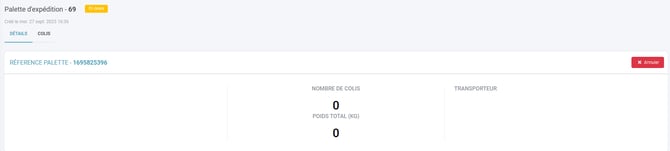
💬 Conviene saber:
La paletización solo es posible con los siguientes transportistas:
- SBO Label
- Transportista Veepee
- Chronopost
- Colissimo
- Geodis by API
- DHL
- Fedex
- DPD
2.2 Método 2: Creación de un palé desde la interfaz
-
En la interfaz, accede al menú Envíos / Palé de envío
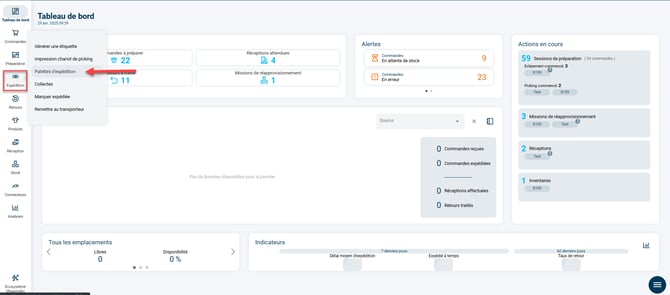
- Haz clic en Añadir y rellena el campo referencia (si quieres dar un nombre particular a tu palé) y después Validar:
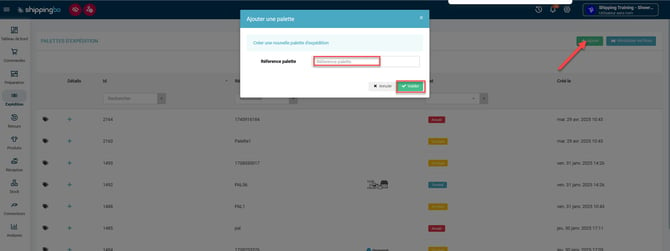
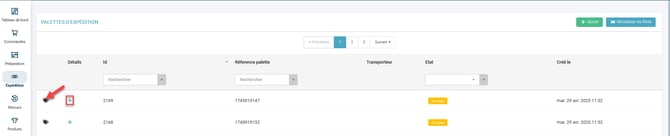
- Puedes acceder al detalle del palé mediante el + azul e imprimir la etiqueta de la referencia del palé haciendo clic en el icono de etiqueta:
3. Utilizar la Paletización
Una vez creado el palé, puedes empezar a añadir paquetes siguiendo estos pasos:
⭐ Punto clave:
Es posible cancelar un palé únicamente si todavía está vacío.
-
Añadir paquetes al palé mediante la PDA
-
Añadir un paquete:
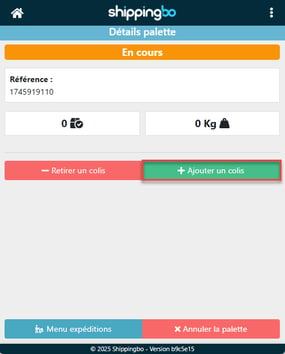
- Escanea la referencia de cada paquete:
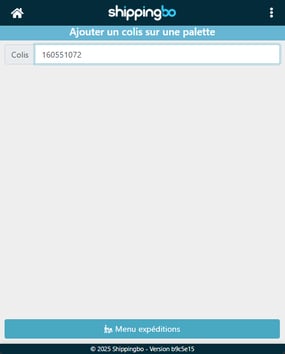
- Escanea de nuevo la referencia del palé:
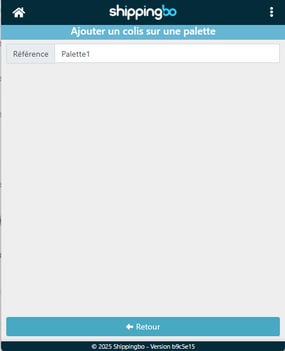
- Verás que el paquete se ha añadido correctamente:
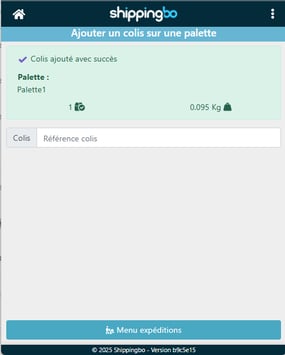
- Sigue escaneando tus demás paquetes de la misma manera.
-
-
Retirar un paquete del palé
-
Accede al detalle del palé y selecciona Retirar un paquete:
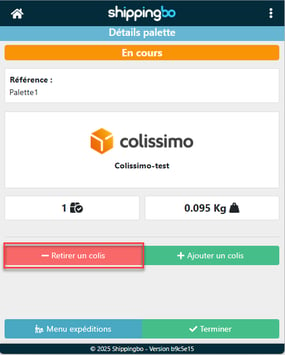
- Escanea el ID del paquete para retirarlo:
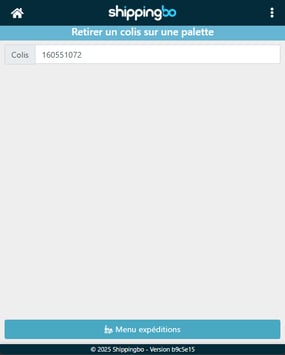
- Verás que tu paquete se ha retirado del palé correctamente:
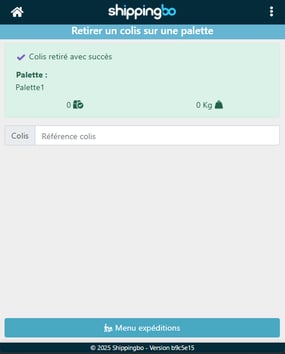
-
- Terminar el palé
- Una vez añadidos todos los paquetes, vuelve al detalle del palé en la PDA y escanea la referencia del palé:
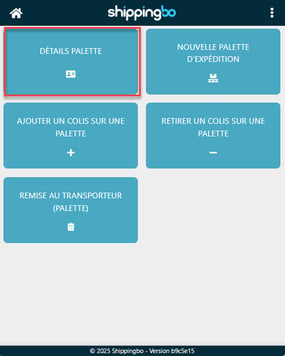
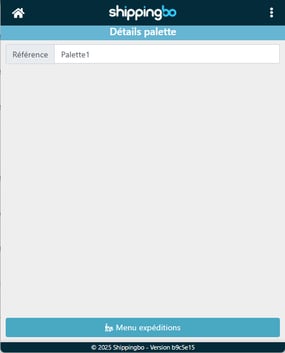
- Selecciona Terminar para finalizar su tratamiento y haz clic en Sí para validar:
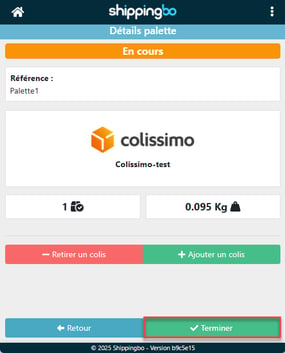
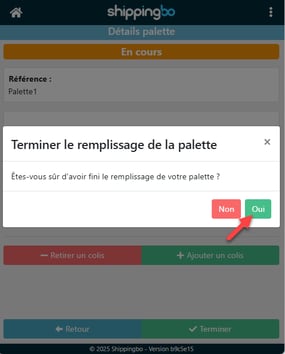
- Una vez que el palé está en estado Terminado, se imprime la etiqueta del palé:
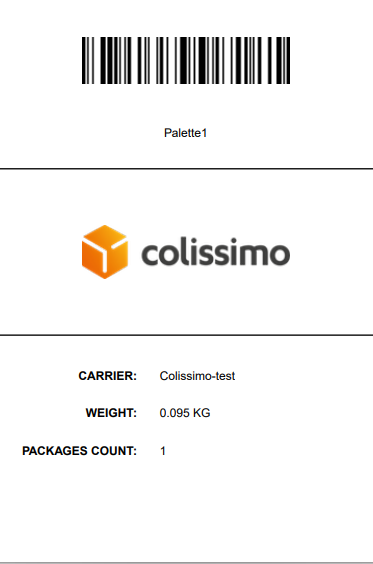
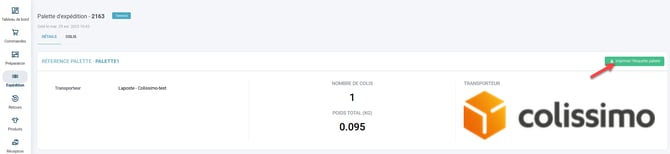
- Si tienes algún problema de impresión, puedes encontrar la etiqueta generada para el palé en el detalle del palé en la interfaz:
- Una vez añadidos todos los paquetes, vuelve al detalle del palé en la PDA y escanea la referencia del palé:
💬 Conviene saber:
Un palé solo admitirá un único transportista. En cuanto se añade el primer paquete, el transportista queda definido para todo el palé.
⭐ Punto clave:
Una vez terminado el palé, ya no es posible añadir ni retirar paquetes.
4. Pasar el palé al estado Entregado al transportista
-
Haz clic en "Entrega al transportista" y escanea la referencia del palé
Una vez terminado el palé, haz clic en Entrega al transportista para pasarlo al estado Entregado al transportista: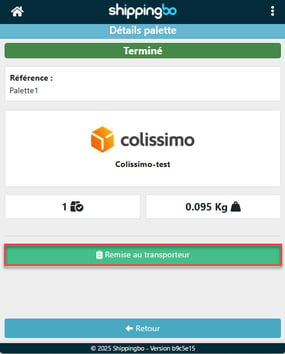
- Estado del palé en Shippingbo
En tu cuenta de Shippingbo, el palé ya ha pasado correctamente al estado Entregado al transportista. Sin embargo, los propios paquetes no pasarán a este estado hasta que se haya generado el albarán de transporte.
⭐ Punto clave:
Cuando haces clic en Entregado al transportista, solo el palé pasa a este estado. Los paquetes pasarán a este estado después de la generación del albarán de transporte.
5. Generar el albarán de transporte para los paquetes
-
Generar la exportación de solicitud de envío al transportista
Accede al menú Configuración > Gestión de archivos > Exportar > Solicitudes de envío al transportista [nombre del transportista]: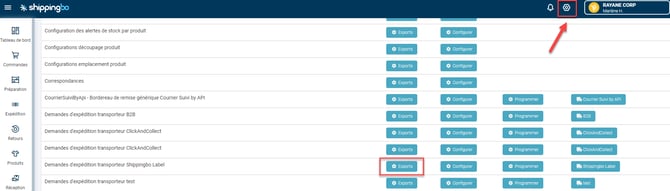
- Añadir una nueva solicitud de envío
Haz clic en Añadir para generar el albarán correspondiente a los pedidos:
- Seguimiento del albarán de transporte
Una vez generado, este albarán se puede encontrar en Configuración > Gestión de archivos > Exportar > Albarán de transporte [nombre del transportista]. Los paquetes pasarán entonces automáticamente al estado Entregado al transportista: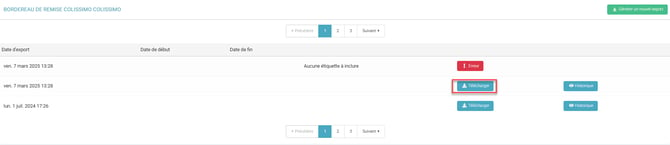
6. Realizar una exportación de los palés de envío
- Accede al menú Configuración -> Gestión de archivos -> Exportar -> Palés de envío


Podrás generar una nueva exportación:
- Descargar la exportación
Una vez generada la exportación, puedes descargarla directamente.
💬 Conviene saber:
Al hacer clic en Configurar, podrás configurar tu exportación para adaptar su formato o para incluir o no determinada información:

⚒️ Marco y responsabilidades:
Antes de utilizar plenamente la funcionalidad descrita en este tutorial, te recomendamos encarecidamente realizar una fase de prueba con tus propios parámetros para comprobar que el resultado se ajusta a tus expectativas. Dado que el cliente sigue siendo plenamente responsable de las acciones realizadas en la cuenta de Shippingbo, estas pruebas son esenciales para utilizar la herramienta con total tranquilidad.
Para ir más allá 🛫:
- Estado: entregado al transportista
Contáctanos 📬:
¿Tienes alguna pregunta sobre esta funcionalidad?
No dudes en escribirnos aquí para que podamos responder a tus preguntas.