.png?width=210&height=40&name=bleu%20et%20gris_Sigle+logo%20SBO%20(4).png)
Bénéfices de la fonctionnalité ✨
- Gain de temps : Suppression des actions manuelles quotidiennes.
- Réduction des oublis : Fiabilisation du processus logistique.
- Optimisation des flux : Alignement automatique avec les horaires de ramasse transporteur.
- Flexibilité : Paramétrage à heure fixe ou à fréquence régulière.
1. Prérequis
- Cette fonctionnalité est disponible pour les packs étant connectés avec au moins un transporteur P30.
2. Comment fonctionne l’automatisation des exports EDI ?
L’automatisation permet à Shippingbo de générer et transmettre automatiquement un fichier EDI au transporteur à l’heure définie dans vos paramètres, ou selon une fréquence régulière. Cette configuration remplace la génération manuelle quotidienne, évitant les oublis ou retards.
Exemple : Si vous programmez un export tous les jours à 15h, toutes les commandes expédiées avant 15h seront incluses dans ce fichier automatiquement transmis au transporteur.
💡 Astuce :
Dans Shippingbo, la génération de l’EDI entraîne automatiquement son envoi au transporteur, sans action supplémentaire de votre part.
3. Comment activer l’automatisation des exports EDI ?
3.1 Programmer l'export EDI
-
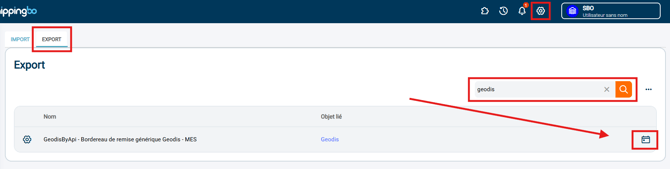
Rendez vous dans le menu Configurations > Gestion des fichiers > Export > Cliquez sur Programmer en face de l'export que vous souhaitez automatiser :
-
Choisissez votre mode de programmation :
-
À intervalle régulier :
Cochez l'option Activer la dépose automatique à intervalle régulier et saisissez l’intervalle en minutes (ex : toutes les 30 minutes) :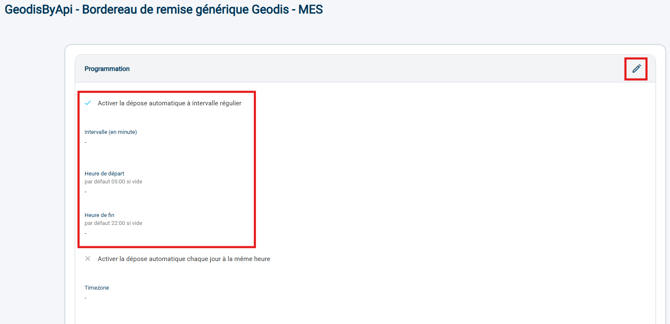
-
À heure fixe chaque jour :
Cochez l'option Activer la dépose automatique chaque jour à la même heure correspondante, indiquez l’heure souhaitée (ex : 17h00), et précisez la Timezone (ex : Europe/Paris) :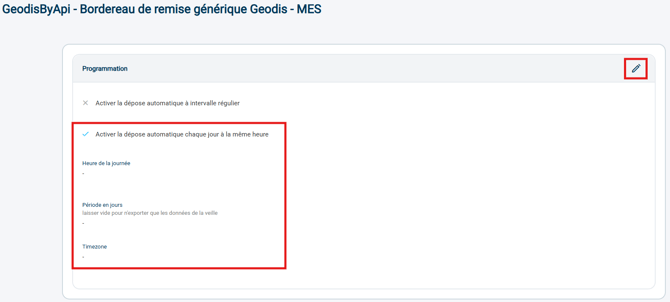
-
⭐ Point clé :
Vous ne pouvez activer qu’une seule des deux options pour chaque export EDI.
3.2 Comprendre la programmation des EDI
➡️ L'ordre d'expédition regroupe uniquement les commandes dont l'étiquette a été générée avant sa génération.
Donc, si un ordre est généré automatiquement à 15h, les commandes préparées après 15h n'y figureront pas.
- Pour expédier ces nouvelles commandes le jour même avec un bordereau, il sera nécessaire de générer manuellement un autre ordre d'expédition.
- Depuis le menu Export, sélectionnez Ordre d'expédition [Nom du transporteur], indiquez la date du jour et l'heure souhaitée (ex. : 16h), puis validez.
- Vous obtiendrez ainsi un second bordereau à remettre au transporteur pour les commandes préparées après le premier ordre d'expédition.
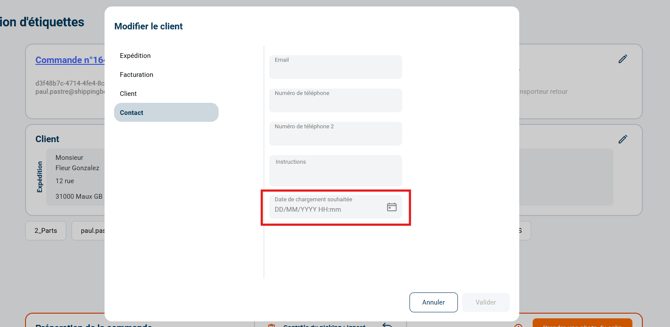
➡️ Lors de la génération d'étiquette, il est possible de renseigner une Date de chargement souhaitée. La commande intégrera l'EDI correspondant à cette date :
4. Exemple de mise en pratique
Vous êtes un e-commerçant spécialisé dans la vente de produits électroniques.
Chaque jour, vos commandes sont préparées tout au long de la journée, et votre transporteur partenaire – Colissimo – passe récupérer les colis à 16h.
Vous avez configuré dans Shippingbo une génération automatique de l’export EDI à 15h, car c’est votre horaire de fin de journée paramétré.
Cette automatisation vous permet de ne pas oublier de générer l’ordre d’expédition : toutes les commandes expédiées avant 15h sont automatiquement incluses et transmises à Colissimo via EDI, sans intervention manuelle.
Résultat :
-
Vous gagnez du temps.
-
Vous évitez tout risque d’oubli.
-
Vos bordereaux sont prêts à temps pour le passage du transporteur.
⚒️ Cadre et responsabilités :
Avant d’utiliser pleinement la fonctionnalité décrite dans ce tutoriel, il est vivement recommandé de réaliser une phase de test suivant vos propres paramètres afin de vérifier que le résultat correspond à vos attentes. Le client restant entièrement responsable des actions réalisées sur son compte Shippingbo, ces tests sont essentiels pour assurer l'utilisation de l'outil en toute sérénité.
Pour aller plus loin 🛫:
- Sélectionner les bordereaux de remise de transport dans l'export
Nous contacter 📬:
Des questions à propos de cette fonctionnalité ?
N'hésitez pas à nous écrire ici afin que nous puissions répondre à vos questions.