.png?width=210&height=40&name=bleu%20et%20gris_Sigle+logo%20SBO%20(4).png)
- Simplification du processus : Grâce à l'utilisation du PDA, il est possible d'assigner directement un produit à un emplacement sans avoir à passer par un ordinateur ou un autre terminal. Cela permet aux opérateurs de rester mobiles et d'exécuter les tâches plus rapidement.
- Création d'emplacements en temps réel : Lorsqu'un emplacement n'existe pas, il peut être créé instantanément depuis le PDA, ce qui évite de devoir interrompre le travail pour configurer manuellement de nouveaux emplacements dans le système central.
- Réduction des erreurs humaines : La fonction de scan des produits et des emplacements permet de minimiser les erreurs liées à la saisie manuelle. Le scan garantit que le bon produit est affecté au bon emplacement.
- Adaptation en temps réel : Si un produit doit être affecté à un nouvel emplacement, l'utilisateur peut directement créer cet emplacement sans attendre une mise à jour du système. Cela permet une gestion dynamique et souple des espaces de stockage.
- Gestion des imprévus : En cas d'imprévus ou d'optimisation nécessaire du rangement, la création d'emplacements via le PDA permet de réagir rapidement sans ralentir le processus logistique.
✔️ Prérequis :
- Travailler sur PDA
- Ne pas être en entrepôt avancé (Uniquement disponible en LMS Premium+ et WMS Premium)
1. Assigner un produit à un emplacement
Étape 1 : Rendez vous sur votre PDA, allez dans le menu Gestion de stock puis cliquez sur le menu Renseigner un emplacement :
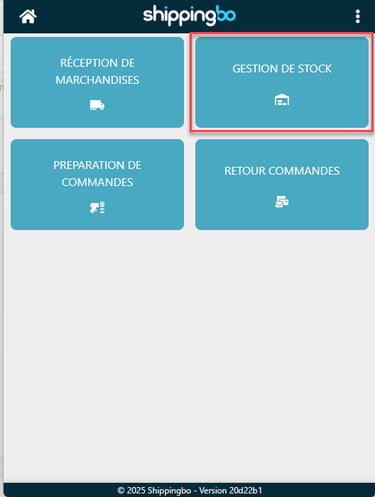
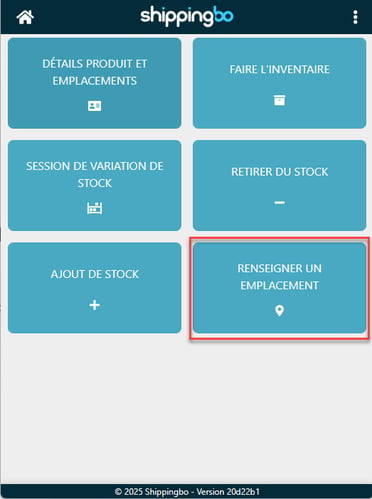
Étape 2 : Renseignez votre emplacement :
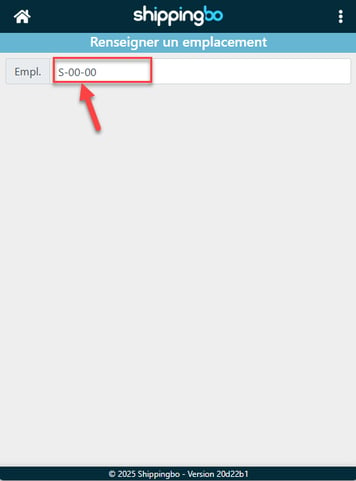
💠Remarque :
Si l'emplacement est déjà existant et dispose d'un code-barre, vous pouvez le flasher. Si vous souhaitez créer un nouvel emplacement, vous pouvez indiquer la valeur que vous souhaitez et l'emplacement va se créer sur Shippingbo.
Étape 3 : Flashez le produit que vous souhaitez affecter à l'emplacement sélectionné précédemment.
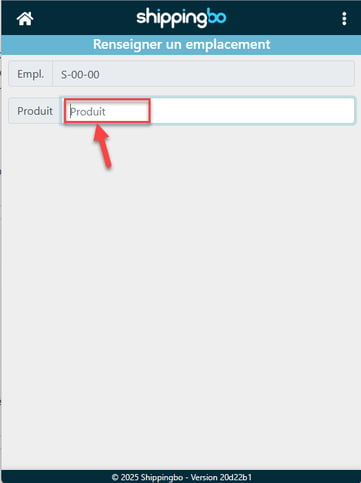
Étape 4 : Une fois le produit flashé, une case verte apparaît pour indiquer que le produit a bien été affecté à l'emplacement choisi.
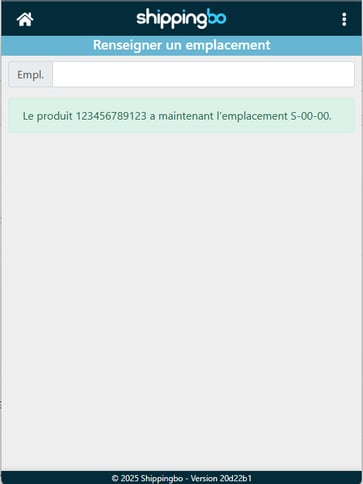
La localisation sera ajoutée automatiquement sur l'interface PC.

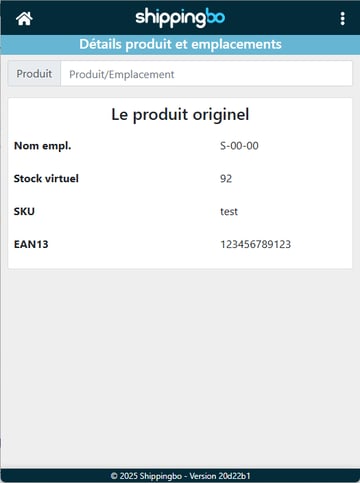
Vous pourrez également désormais consulter le détail du produit via le détail produit/emplacement en flashant l'emplacement nouvellement crée (si vous avez un code-barre flashable)
⚒️ Recommandation :
Avant d’utiliser pleinement la fonctionnalité décrite dans ce tutoriel, il est vivement recommandé de réaliser une phase de test suivant vos propres paramètres afin de vérifier que le résultat correspond à vos attentes. Le client restant entièrement responsable des actions réalisées sur son compte Shippingbo, ces tests sont essentiels pour assurer l'utilisation de l'outil en toute sérénité.
Pour aller plus loin 🛫:
- Créer des emplacements manuellement et par import
- Imprimer les étiquettes d'emplacement
Nous contacter 📬:
Des questions à propos de cette fonctionnalité ?
N'hésitez pas à nous écrire ici afin que nous puissions répondre à vos questions.