.png?width=210&height=40&name=bleu%20et%20gris_Sigle+logo%20SBO%20(4).png)
Bénéfices de la fonctionnalité ✨
- Optimisation des opérations logistiques : Améliore la structuration de votre entrepôt.
- Gain de temps : Import massif d’emplacements en quelques clics.
- Réduction des erreurs : Ordre de picking respecté grâce à une nomenclature rigoureuse.
- Flexibilité : Possibilité de définir des emplacements de picking, de réserve ou de quarantaine.
1. Prérequis
- Disponible pour tous les packs Shippingbo travaillant en Entrepôt Avancé.
2. Comment fonctionne la création d'emplacements ?
La fonctionnalité permet de créer des emplacements dans votre entrepôt afin de structurer les stocks.
2.1 Nommer vos emplacements
Chaque nom d’emplacement doit être unique et suivre une logique alphabétique constante.
⭐ Point clé :
- Les numéros sont lus caractère par caractère. Utilisez un format identique, comme
A003,A010,A200. - Alterner chiffres et lettres améliore la lisibilité des parcours de picking
- Une nomenclature incohérente entraînera un parcours de picking illogique et inefficace. Respectez scrupuleusement un format constant (ex : A001, A002…).
-
Chaque emplacement doit être étiqueté avec un code-barres lisible par votre PDA.
2.2 Déterminer le type d’emplacement
Pour structurer efficacement votre entrepôt, vous devez définir le rôle de chaque emplacement en cochant ou non certaines options. Dans la vue Emplacements, cochez les options selon la fonction de votre emplacement :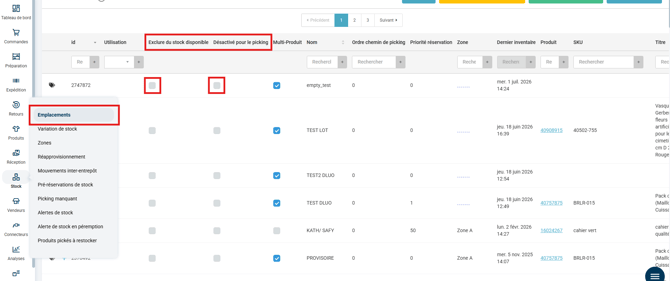
- Picking : Zones de prélèvement direct lors de la préparation des commandes (aucune option cochée).
- Réserve : Stock de réapprovisionnement inaccessible pour le picking direct (cocher Désactivé pour le picking).
- Produits défectueux / nécessitant contrôle qualité : Stock de réserve que vous ne souhaitez pas vendre, non disponible à la vente (cocher Exclure du stock disponible ET Désactivé pour le picking).
- Retour : Emplacements spécifiques pour les bacs de retour (sélectionner Bac de retour dans la colonne Utilisation).
3. Comment créer des emplacements dans Shippingbo ?
3.1 Créer des emplacements manuellement
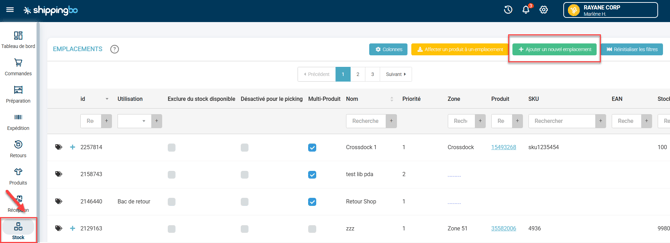
- Rendez vous dans le menu Stock -> Emplacements -> Ajouter un nouvel emplacement :
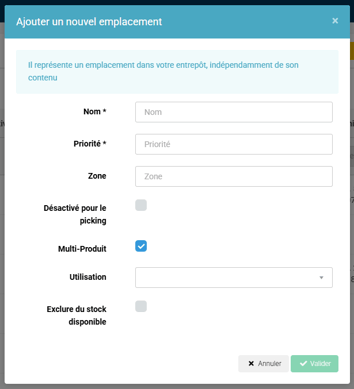
- Renseignez ici :
-
- Nom
- Priorité : Valeur chiffrée, l’emplacement ayant la priorité la plus élevée sera sélectionné en premier.
- Zone : associez ici une zone à un emplacement (si applicable). Pour ceci, le nom de l'emplacement et de la zone à associer doit être identique.
- Options supplémentaires :
-
-
"Désactivé pour le picking"
-
"Multi-produit" : si plusieurs produits seront intégrés à cet emplacement
-
"Emplacement de retour"
-
"Exclure du stock disponible" : si l'emplacement créé sera un emplacement de réserve
-
- Puis validez :
3.2 Créer des emplacements par import
- Rendez vous dans le menu Configurations -> Gestion des fichiers -> Import -> Emplacements :
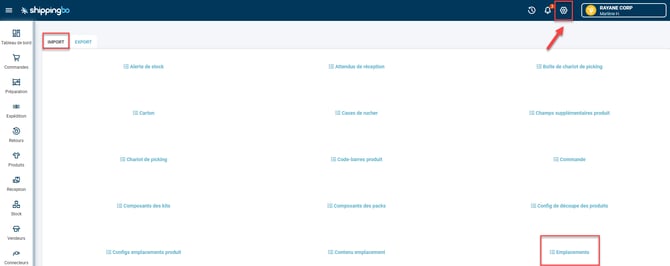
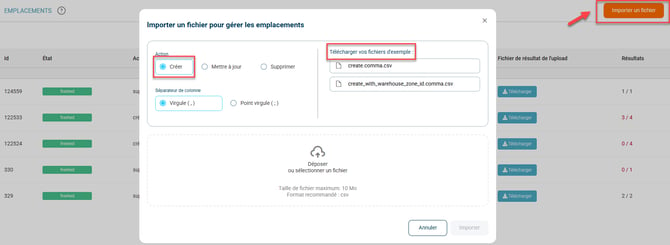
- Cliquez sur Importer un fichier, puis sélectionnez l'action Créer ou Mettre à jour en fonction de l'action que vous souhaitez réaliser, avant de télécharger un des fichiers d'exemple :
- Remplissez le fichier avec les informations suivantes :
- name (obligatoire)
- priority : L’emplacement ayant la priorité la plus élevée sera sélectionné en premier.
- picking_disabled (0 = picking, 1 = réserve)
- warehouse_zone_name (facultatif)
- collocation_enabled (1 = multi-produit, 0 = mono-produit)
- stock_disabled (1 = quarantaine)
- role (bac retour)
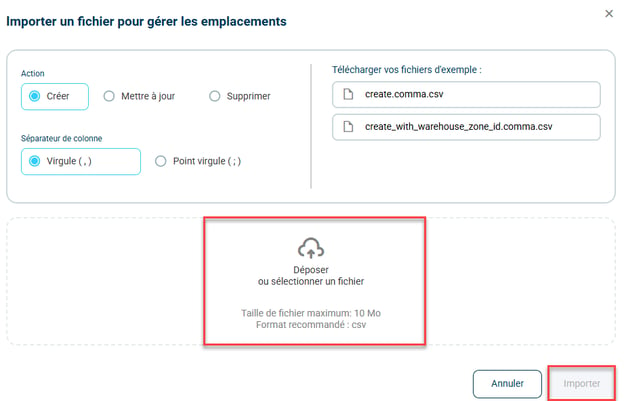
- Une fois votre fichier prêt, cliquez sur Déposer ou sélectionner un fichier, puis sur Importer :
3.3 Renseigner le contenu de vos emplacements
Une fois vos emplacements créés, vous pouvez y affecter des produits pour refléter le stock physique réel de votre entrepôt.
- Rendez vous dans le menu Configurations -> Gestion des fichiers -> Import -> Contenu Emplacement :
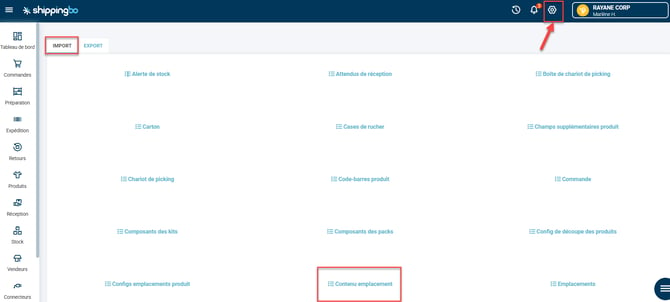
- Cliquez sur Importer un fichier, sélectionnez l'action Créer, puis téléchargez le fichier d'exemple :
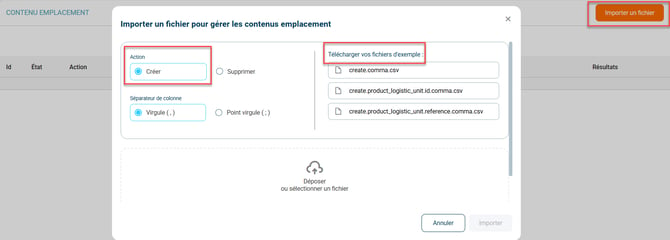
- Remplissez le fichier avec les informations suivantes :
- warehouseSlotName : nom de l’emplacement
- productRef : SKU du produit
- stock : quantité à ajouter
- batchNumber : numéro de lot (facultatif)
- lastPreparationDay : DLUO au format
JJ/MM/AAAA(facultatif) - slotTag : libellé permettant de catégoriser l'emplacement (ex : produits défectueux)
- Une fois votre fichier prêt, importez le en cliquant sur Déposer ou sélectionner un fichier, puis sur Importer :
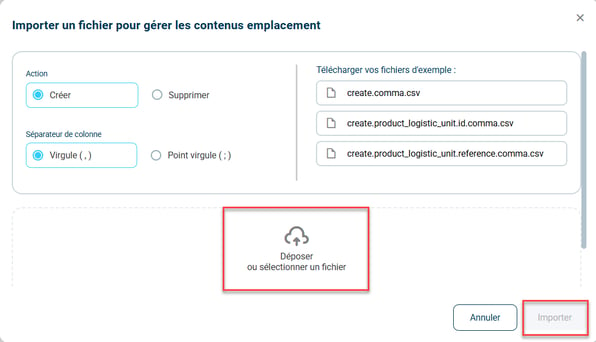
⭐ Point clé :
Si une erreur est détectée dans le fichier (ex : SKU inexistant ou nom d'emplacement invalide), l'import échouera.
3.4 Définir les seuils de réappro de picking
Afin d'utiliser pleinement le potentiel de Shippingbo, vous pouvez optimiser la gestion des stocks en entrepôt et déclenchant automatiquement des missions de réappro via le PDA.
Ces missions de réappro peuvent être paramétrées selon les rôles de vos emplacements définis en étape 2.2.
Plus d'informations sur les seuils de réappro de picking dans le tutoriel dédié : DÉFINIR DES SEUILS DE REAPPRO DE PICKING.
4. Exemple de mise en pratique
Vous êtes un e-commerçant et vous venez d’emménager dans un nouvel entrepôt de 1 000 m². Pour préparer rapidement vos commandes, vous avez décidé de structurer vos emplacements en alternant des allées (A001 à A100) et en séparant les zones de réserve et de picking.
Grâce à l’import, vous avez pu créer automatiquement les 300 emplacements nécessaires (réserve + picking + retours), avec la bonne priorisation. Résultat :
-
Vos préparateurs passent 20 % moins de temps sur un parcours de picking.
-
Les erreurs de préparation ont chuté de 15 %.
-
Le stock en quarantaine est automatiquement exclu des canaux de vente.
💠 Remarque :
N'oubliez pas de tester la lisibilité des codes-barres sur vos étiquettes avec votre PDA avant le lancement.
⚒️ Cadre et responsabilités :
Avant d’utiliser pleinement la fonctionnalité décrite dans ce tutoriel, il est vivement recommandé de réaliser une phase de test suivant vos propres paramètres afin de vérifier que le résultat correspond à vos attentes. Le client restant entièrement responsable des actions réalisées sur son compte Shippingbo, ces tests sont essentiels pour assurer l'utilisation de l'outil en toute sérénité.
Pour aller plus loin 🛫:
- Configurez vos zones d'entrepôt
- Créer un emplacement à partir de votre PDA
- Gérer les emplacements multi-produits
- Libérer en masse des emplacements
- Mouvement de stock d'emplacement à emplacement
Nous contacter 📬:
Des questions à propos de cette fonctionnalité ?
N'hésitez pas à nous écrire ici afin que nous puissions répondre à vos questions.