.png?width=210&height=40&name=bleu%20et%20gris_Sigle+logo%20SBO%20(4).png)
Sommaire

- Optimisation de la gestion des stocks : Organisation des stocks en catégories pour une gestion plus optimale.
- Gain de précision : Limitation des erreurs grâce à une classification ordonnée des types de stock.
- Conformité des règles de stock : Respect des contraintes liées aux différents types de stock (ex. "Seconde Main" et "Neuf").
2. Prérequis ✔️
- Fonctionnalité disponible à partir du Pack Expert+.
💬 Bon à savoir :
Ce tutoriel décrit la fonctionnalité en cas d'utilisation de Multi-Shippingbo. Pour accéder au tutoriel dédié aux Pack LMS Expert+, cliquez ici.
- Cette fonctionnalité est payante, veuillez contacter votre chargé(e) de compte pour l'ajouter.
3. Comment fonctionne la différenciation des stocks ?
⭐ Point clé :
Tous les emplacements doivent impérativement être rattachés à une zone.
Pour rattacher un emplacement à une zone, rendez vous dans le menu Stock -> Zones, puis ajouter une zone. Associez ensuite l’emplacement à cette zone via le menu Stock -> Emplacements.
Pour plus d'informations, veuillez consulter notre tutoriel pour créer des emplacements ici.
3.1 Fonctionnement de la différenciation des stocks
La différenciation des stocks s'appuie sur la segmentation en zones d’entrepôt. Chaque type de produit est assigné à une zone spécifique dans l'entrepôt, et le compte WMS calcule les stocks disponibles à la vente selon ces zones.
➡️ Avec cette fonctionnalité, une zone d'entrepôt s'associe à un type de stock.
Exemple : Une entreprise qui gère à la fois des articles de "Neuf" et des produits "Seconde Main" peut, grâce à cette fonctionnalité, séparer ces deux types de stocks dans deux zones distinctes, assurant ainsi une publication différente et une gestion adaptée aux besoins.
💡 Astuce :
Configurez des règles strictes d'affectation des stocks pour garantir qu'aucun article ne soit déplacé d'une zone de stock à une autre de manière inappropriée (donc éviter qu'il soit déplacé d'un type de stock à un autre).
3.2 Transmission des informations de stock de la WMS vers l’OMS
-
Pour chaque type de stock, le compte WMS peut assigner un compte OMS spécifique : cela permet de transmettre uniquement les stocks disponibles pour ce type à cet OMS.
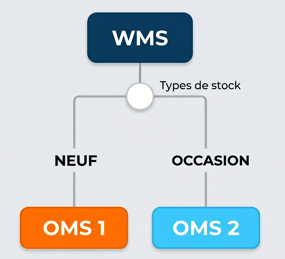
➡️ Chaque type de stock doit être géré par un OMS unique, empêchant toute transmission de stocks à plusieurs OMS. -
Sur la partie WMS, il est important d'ajouter la gestion de la préparation de commande avec picking dans les emplacements typés.
➡️ Lors de la récupération d'une commande, seuls les produits correspondant au type de stock défini sur ce WMS doivent être inclus, excluant toute ligne de commande contenant un produit non typé ou non associé à ce WMS.
-
Lorsque la commande est en préparation, le produit est réservé dans le bon emplacement, et au moment du picking, si le produit est réparti sur deux emplacements (un typé et l'autre non), le picking doit obligatoirement s'effectuer dans l'emplacement typé.
➡️ C'est pourquoi les étapes suivantes sont nécessaires :
-
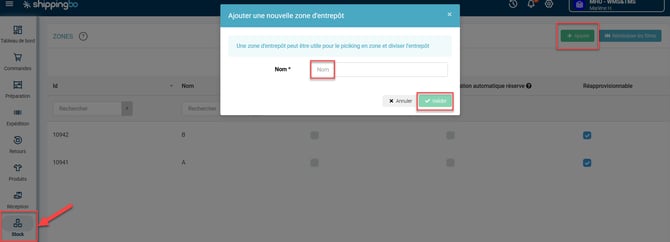
- Rendez vous dans le menu Stock -> Zones -> Ajouter.
Nommez vos zones, cela génèrera automatiquement vos types de stocks, qui porteront le même nom. - Associez ensuite vos emplacements à ces nouvelles zones afin de les lier à un type de stock :
- Rendez vous dans le menu Stock -> Zones -> Ajouter.
-
- Indiquer quelles zones sont autorisées pour quel vendeur : Rendez vous dans le menu Vendeurs -> Détails du vendeur en question et descendez jusqu'à l'option Types de stock disponibles et sélectionnez le ou les types de stock que vous souhaitez autoriser pour ce vendeur :

3.3 Différenciation des stocks sur l’OMS
Le compte OMS peut recevoir plusieurs types de stock provenant de différents comptes WMS. Pour chaque produit, il est possible de consulter les stocks disponibles par type. Par exemple, les stocks "Seconde Main" et "Neuf" seront clairement différenciés, ce qui facilite la gestion et la planification des commandes selon les types de produits disponibles.
💬 Bon à savoir :
Le type de stock s'attribue au produit, soit :
-
dès son assignation à un emplacement,
-
dès son apparition dans un attendu de réception (un type de stock peut être attribué à un attendu de réception, uniquement via API).
⭐ Point clé :
Un même type de stock ne peut être autorisé qu’à un seul vendeur.
Ceci garantit une affectation unique et évite toute confusion lors du transfert des données vers l’OMS.
3.4 Calcul du stock disponible dans les WMS
Le stock disponible pour chaque catégorie est calculé en tenant compte des commandes en cours pour ce type de stock. Si des articles sont en mouvement, ils restent comptabilisés dans leur zone d’origine jusqu’à ce que l'opération soit finalisée.
🚩 Cas particulier :
Si des articles sont en mouvement, assurez vous qu’ils sont associés à leur zone d’origine pour éviter toute confusion dans les inventaires.
3.5 Contraintes de picking
Lors de la préparation d'une commande, le compte WMS réserve automatiquement le stock physique correspondant au type de stock lié à la ligne de commande. Cela garantit que les préparateurs pickent les articles depuis le bon type de stock, évitant ainsi toute erreur.
3.6 Mapping d'autorisation d'aiguillage
Il est possible de configurer un mapping qui permet de découper une commande en plusieurs sous-commandes si les stocks disponibles se trouvent dans différents entrepôts ou zones.
Ordre d'exécution des mappings :
Les mappings sont exécutés dans l'ordre suivant :
- Mapping des types de stock
- Mapping entrepôt (aussi appelé Règles d'aiguillage)
- Mapping d'autorisation d'aiguillage
Si un entrepôt est déterminé pour la commande, l'intégralité de celle-ci est aiguillée vers cet entrepôt. Sinon, une découpe en sous-commandes peut être effectuée pour répondre aux contraintes de stock, en fonction de la disponibilité des différents types.
La commande passera ainsi au statut "expédiée" lorsque toutes les sous-commandes auront été expédiées.
💡 Astuce :
Le comportement du mapping est modifiable selon l'option Ne pas prendre en compte le stock disponible pendant le mapping dans Configurations > Logistique :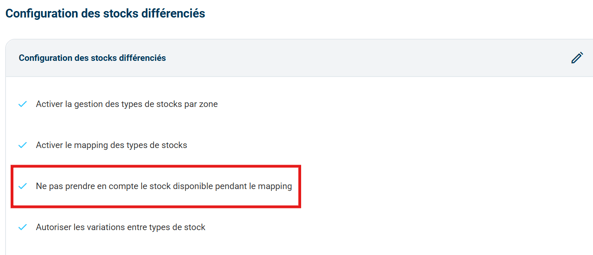
- Par défaut (Option décochée) : Une règle de mapping de types de stock qui redirige vers plusieurs zones d’entrepôt va appliquer un système en cascade. Le système cherche d'abord du stock dans la première zone de la liste. S’il n’y a pas de stock disponible, il bascule vers la seconde zone, et ainsi de suite.
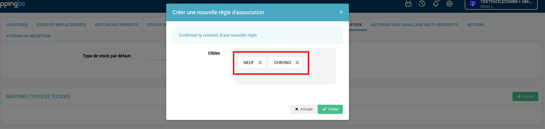
Exemple : ici, le système cherchera du stock dans la zone dédiée au type de stock NEUF puis dans la zone dédiée au type de stock CHRONO.
➡️ Si aucune zone avec du stock disponible n'est trouvée, la commande passe au statut En erreur (une fois le stock réapprovisionné, il faudra relancer l'aiguillage pour corriger l'erreur). - Lorsque l'option Ne pas prendre en compte le stock disponible pendant le mapping est cochée : Le système de cascade est brisé car l'OMS ne vérifie plus le stock disponible. Dès que la règle correspond, le système attribue automatiquement la première zone indiquée dans la règle, indépendamment du reste de la liste et du stock réel.
Exemple : ici, le système attribuera systématiquement à la zone type de stock NEUF.
➡️ Cette option permet d’attribuer directement les commandes à la bonne zone d’entrepôt en leur appliquant le statut En attente de stock, évitant ainsi qu'elles ne tombent en erreur en cas de rupture temporaire.
3.7 Gestion des types de stock dans les attendus de réception
- Il est possible d'ajouter un type de stock sur les attendus de réception uniquement via API.
- Le type de stock est visible uniquement sur l'attendu du WMS.
Lors de la réception des produits, seuls les emplacements correspondant au même type de stock seront autorisés. Une erreur sera remontée si l’emplacement ne correspond pas à celui spécifié dans l'attendu : 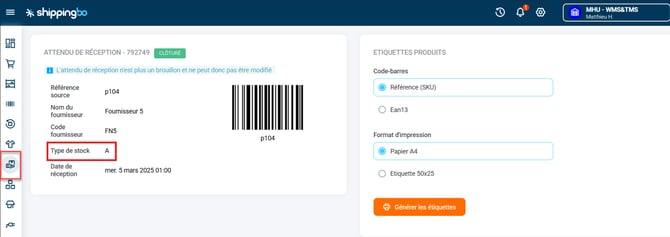
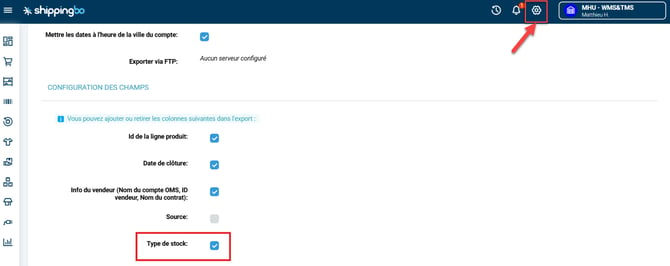
Quant à l'export des attendus de réception, sur le WMS, il est possible d'ajouter une colonne "Type de stock" dans la configuration de l'export, facilitant ainsi le suivi :
4. Comment activer le mapping des types de stocks ?
4.1 Configurations préalables nécessaires
Pour que l’activation se déroule bien, il est nécessaire de :
-
Créer ses zones au préalable
-
Associer TOUS ses emplacements à une zone
-
Pour plus d'informations sur cette configuration, veuillez suivre notre tutoriel dédié : CONFIGURER VOS ZONES D'ENTREPÔT.
-
4.2 Activer les options nécessaires
-
Veuillez contacter votre chargé(e) de compte Shippingbo pour permettre l'activation de l'option nécessaire sur votre compte OMS.
⭐ Point clé :
La suite de ce tutoriel est impérative une fois l'option activée.
Sans configuration des types de stock après activation de l'option, des comportements inattendus peuvent survenir.
-
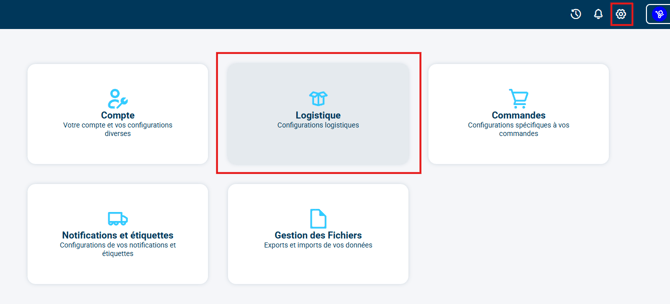
Ensuite, une fois l'option activée sur l'OMS, pour l'activer sur le compte WMS : vous pourrez activer la fonctionnalité dans le menu Configurations -> Logistique :
-
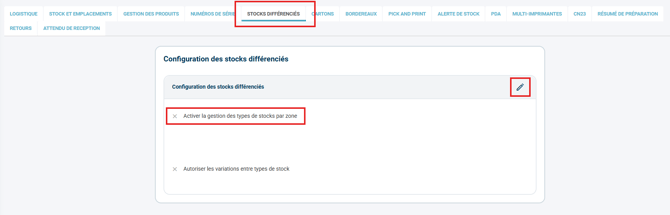
Puis dans l'onglet Stocks différenciés, activez l'option Activer la gestion des types de stocks par zone :
➡️ À cette étape, l'erreur suivante apparaît si vous n'avez pas encore liés tous vos emplacements à une zone, il faut reprendre l'étape 3.2 :

💬 Bon à savoir :
Par défaut, pour garantir une bonne gestion, les mouvements de stock entre zones de types différents ne sont pas disponibles.
Cependant, vous pouvez rendre disponibles les mouvements de stock entre zones de types différents via l'option Autoriser les variations entre types de stock :
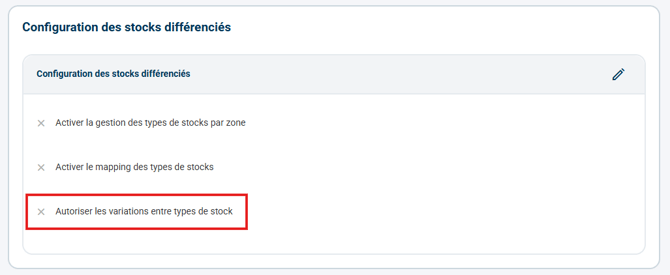
➡️ Cette option a de lourdes conséquences et est déconseillée pour une utilisation classique des types de stock "Neuf"/"Occasion".
💡 Astuce :
Quand l'option Autoriser les variations entre types de stock est activée, le type de stock est modifiable soit par API soit directement dans les lignes de la commande, dans le volet Commandes>Détail d'une commande :

Le type de stock peut également être forcé à la création d'une commande par API.
4.2 Créer le mapping des types de stock
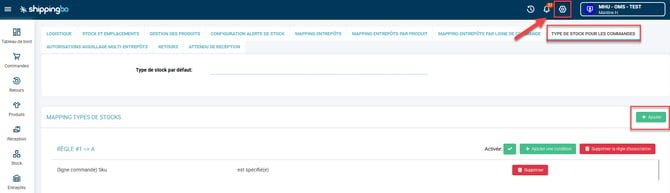
- Une fois les options activées par l'équipe support, rendez vous sur le compte OMS, menu Configurations -> Logistique -> Type de stock pour les commandes -> Cliquez sur Ajouter :
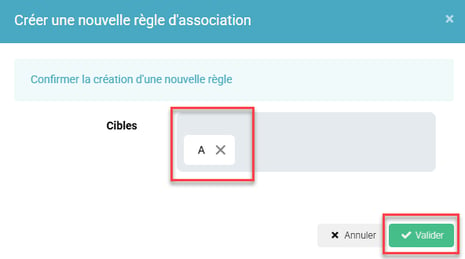
- Sélectionnez la ou les zones d'entrepôts ciblées pour cette règle, puis validez :
⭐ Point clé :
Seules les cibles autorisées pour le compte OMS apparaîtront ici.
Pour les autoriser, rendez vous dans le compte WMS, menu Vendeurs -> détails du vendeur en question -> Option Types de stock disponibles : cochez les zones à autoriser.
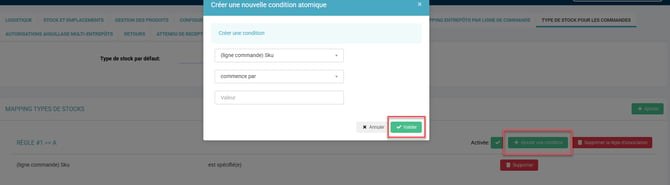
- Ajouter les conditions souhaitées à votre règle en cliquant sur Ajouter une condition, sélectionnez les critères de vos conditions, puis validez :
💡 Astuce :
N'oubliez pas d'activer la règle une fois complète :

4.3 Créer votre Mapping Entrepôt
Pour créer votre mapping entrepôt, consultez directement notre tutoriel ici.
4.4 Créer votre mapping d'autorisation d'aiguillage multi-entrepôts
Pour créer votre mapping de d'autorisation d'aiguillage multi-entrepôts, rendez vous sur notre tutoriel ici.
5. Exemple de mise en pratique
Contexte :
Vous êtes un e-commerçant spécialisé dans la vente de matériel électronique. Vous proposez à la fois des produits neufs et des produits de seconde main. Il est crucial pour vous de gérer ces deux catégories de stocks séparément, tout en les publiant distinctement sur votre site e-commerce.
Grâce à la fonctionnalité de différenciation des stocks dans votre compte WMS, vous pouvez assigner une zone spécifique pour les produits neufs et une autre pour les produits de seconde main. Chaque zone est ainsi associée à un type de stock distinct, ce qui permet à votre compte OMS de recevoir ces informations et de les traiter séparément.
Utilisation de la fonctionnalité :
Lorsque vous recevez une commande pour un produit de seconde main, le système va :
- Réserver automatiquement les articles dans la zone de stock "Seconde main", sans interférer avec les stocks de produits neufs.
- Diriger le préparateur à récupérer les produits depuis l'emplacement exact, évitant ainsi toute confusion entre les stocks de produits neufs et de seconde main.
- Publier les informations sur vos stocks disponibles en fonction du type de produit sur votre site e-commerce, garantissant une distinction claire pour vos clients.
Résultat :
Une gestion optimisée de vos stocks avec une réduction des erreurs de préparation et une publication précise des produits disponibles à la vente. Vos clients voient en temps réel les stocks de produits neufs distinctement de ceux de seconde main, ce qui améliore leur expérience d'achat et assure que les bons articles sont expédiés sans erreurs.
Pour aller plus loin 🛫:
- Configurer le mapping entrepôt
- Mapping d'aiguillage d'autorisation multi-entrepôt
Nous contacter 📬:
Des questions à propos de cette fonctionnalité ? N'hésitez pas à nous écrire ici afin que nous puissions répondre à vos questions.