.png?width=210&height=40&name=bleu%20et%20gris_Sigle+logo%20SBO%20(4).png)
Bénéfices de la fonctionnalité ✨
-
Gain de temps dans la préparation des commandes : Le processus génère automatiquement tous les bordereaux et étiquettes dès la création de la session, ce qui permet de réduire le temps consacré à la gestion manuelle de chaque commande.
-
Optimisation pour les commandes à faible volume : Idéal pour des commandes avec peu de lignes de produits, ce mode de préparation simplifie le flux de travail en évitant la complexité des grandes commandes, notamment pendant les périodes de pointe.
-
Simplicité pour les best-sellers : Il permet de cibler efficacement des articles à forte rotation en créant des sessions spécifiques pour un SKU particulier, facilitant ainsi la gestion de produits à forte demande.
1. Prérequis
- Ce processus est disponible à partir du Pack Pro +.
- Cette fonctionnalité nécessite l'activation par notre service support, que vous pouvez contacter ici.
-
Si vous devez éditer des documents de douanes en même temps que les étiquettes, il vous faudra choisir un autre processus de préparation.
2. Schémas du processus préconisé par Shippingbo
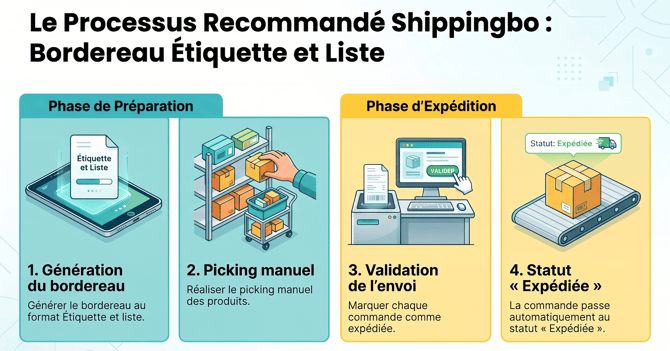
Pour mieux comprendre quand intervient les décrémentations de stocks et la phase de picking avec ce processus de préparation :
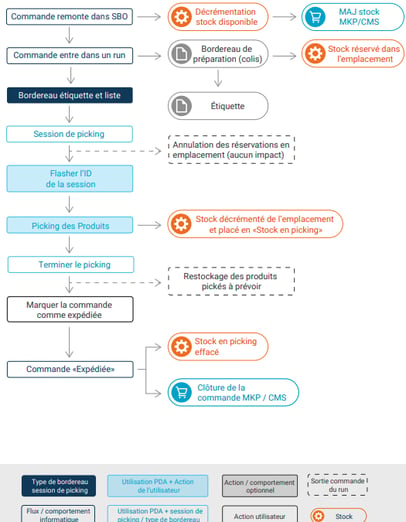
⭐ Point clé :
- La préparation en mode étiquette est recommandé pour gérer des commandes avec peu de lignes de produit
- Le mode étiquette et liste est également un bon mode de préparation à utiliser lors de votre peak season en faisant des sessions best-sellers et en ciblant un SKU en particuliers par session.
Ce mode de préparation n'est pas recommandé pour les commandes avec beaucoup de lignes de produits
🚩 Cas particulier :
-
Ce processus de préparation n'est pas compatible avec la génération des documents de douanes type CN23.
- Ce processus n'est pas compatible avec la gestion de plusieurs colis pour une commande
3. Réaliser une préparation de commande avec étiquette et liste
Étape 1 : Activer l'option en réalisant une demande auprès de notre service support, ici.
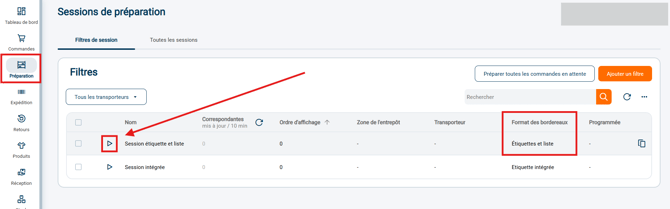
Étape 2 : Dans le volet Préparation, vous pouvez démarrer une session au format de bordereaux Étiquettes et liste :
🚩 Cas particulier :
Si vous avez des commandes en erreur pour adresse de livraison invalide par exemple, elles seront affichées en tête de liste :
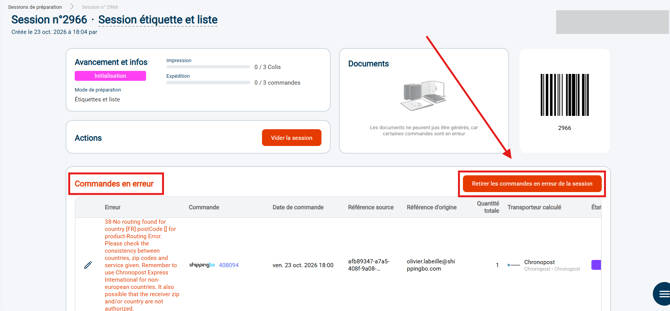
Cliquer sur Retirer les commandes en erreur de la session pour traiter ces commandes dans un deuxième temps.
Étape 3 : Une fois votre session de préparation créée, téléchargez le bordereau de préparation et les étiquettes :
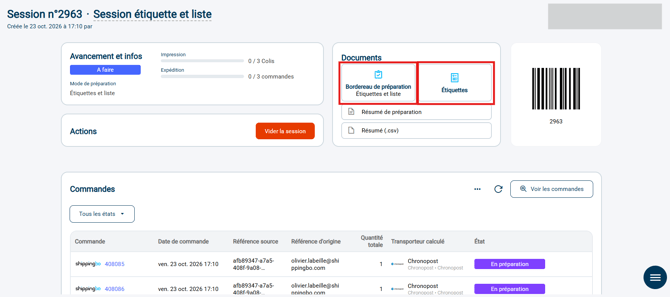
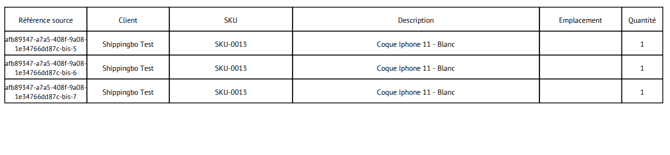
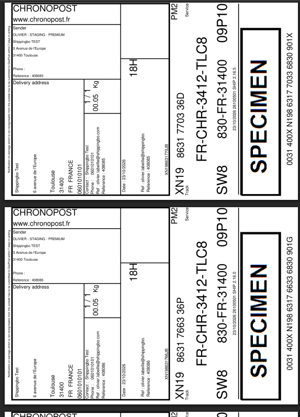
Les documents se présenteront ainsi :
- Les bordereaux :
- Les étiquettes :
Si vous ne possédez pas de PDA, veuillez passer directement à l'étape 5.
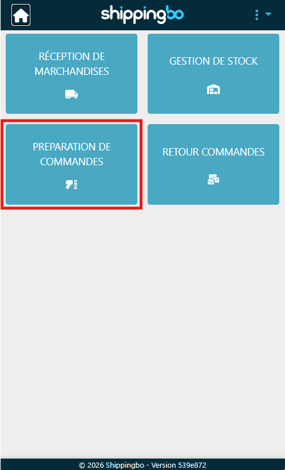
Étape 4 (facultative et uniquement pour les utilisateurs PDA) : Vous pouvez effectuer votre picking au PDA pour préparer vos commandes au format étiquette et liste.
-
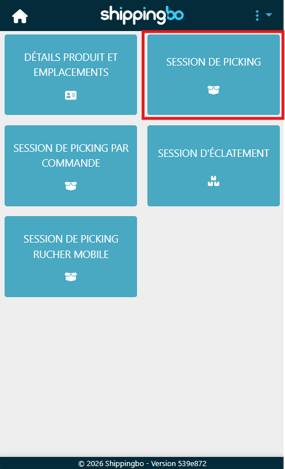
Pour ce faire, rendez-vous sur votre PDA et cliquez sur le menu Préparation de commandes :
- Puis sur le menu Session de picking :
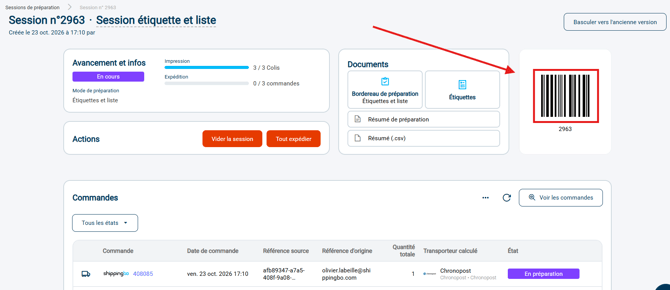
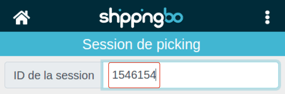
- Flashez l'ID de votre session de préparation avec le PDA :
- Si la validation des emplacements est activée (disponible à partir du Pack Expert+), flashez l'emplacement dans lequel prendre le produit :
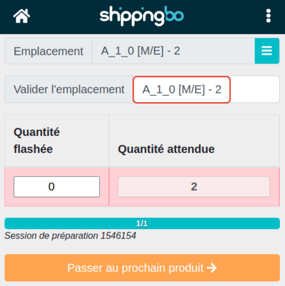
- Puis, flashez votre produit :
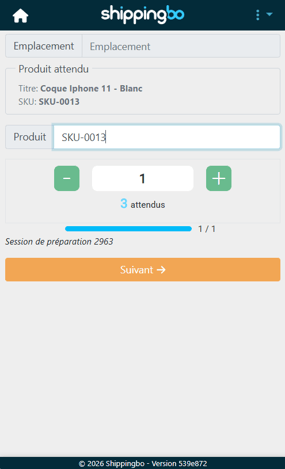
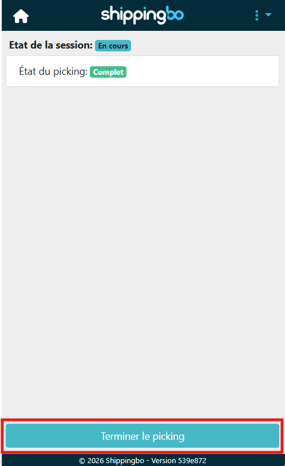
- Faites de même pour tous vos produits / quantités à flasher, et une fois le picking complet, vous pourrez cliquer sur Terminer le picking :
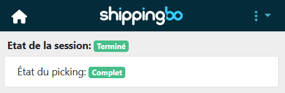
- La session passe au statut Terminé :
Étape 5: Une fois vos colis prêts à être expédiés, vous pouvez passer vos commandes au statut Expédiée. Cette opération est irréversible et va changer le statut de toutes les commandes de la session.
Plusieurs méthodes pour opérer cette action:
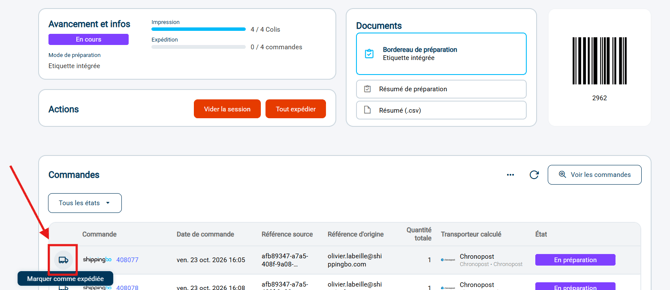
- Méthode 1 : vous pouvez cliquer sur l'icône de camion sur votre session pour la marquer comme Expédiée :
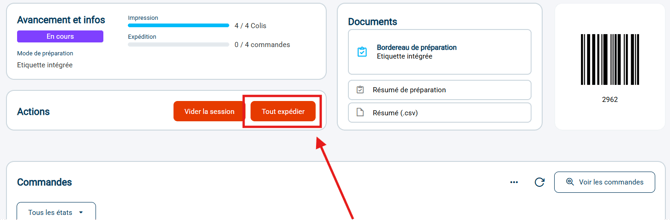
- Méthode 2 : vous pouvez également passer toutes les commandes au statut Expédiée d'un seul coup en utilisant le bouton rouge Tout expédier :
- Méthode 3 : vous pouvez également passez vos commandes expédiées via le volet Expédition et Marquée expédiée :
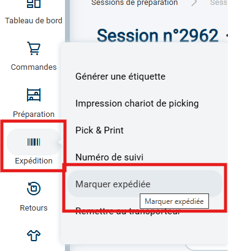
➡️ Flashez votre étiquette de transport collée sur votre colis à l'aide d'un lecteur de code-barre (douchette)
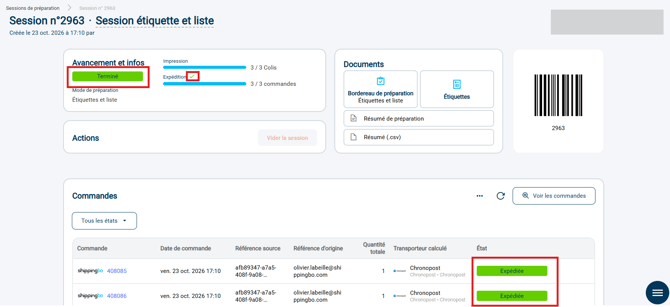
Étape 6 : Une fois les numéros de colis flashés, le statut de votre session passe à "expédié" et vos commandes apparaissent dans le résumé de la session :
⚒️ Cadre et responsabilités :
Avant d’utiliser pleinement la fonctionnalité décrite dans ce tutoriel, il est vivement recommandé de réaliser une phase de test suivant vos propres paramètres afin de vérifier que le résultat correspond à vos attentes. Le client restant entièrement responsable des actions réalisées sur son compte Shippingbo, ces tests sont essentiels pour assurer l'utilisation de l'outil en toute sérénité.
Nous contacter 📬
Des questions à propos de cette fonctionnalité ? N'hésitez pas à nous écrire ici afin que nous puissions répondre à vos questions.