.png?width=210&height=40&name=bleu%20et%20gris_Sigle+logo%20SBO%20(4).png)
Bénéfices de la fonctionnalité ✨
- Réduction des erreurs d'inventaire : Le restockage via PDA garantit un suivi précis des mouvements de stock.
- Optimisation du temps : Remettre rapidement les produits non expédiés en stock pour les réutiliser.
- Gestion automatisée : Shippingbo propose les emplacements optimaux pour restocker les produits.
1. Prérequis
- Cette fonctionnalité est disponible pour les comptes Shippingbo travaillant en Entrepôt avancé (Pack Expert+).
2. Comment fonctionne le restockage des produits après picking ?
Le restockage est nécessaire lorsque des produits ont été pickés mais ne peuvent pas être expédiés (ex. : commande incomplète ou annulée). Il vous permet de remettre en stock ces articles depuis le bac de restockage.
Exemple : Vous avez pické des produits pour une session, mais une commande est annulée. Vous devez donc restocker ces articles pour les rendre à nouveau disponibles dans l'inventaire.
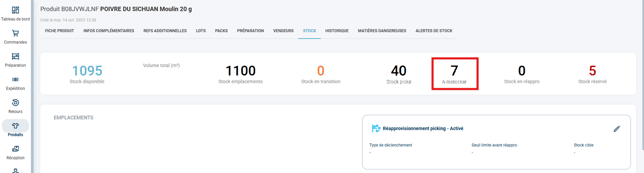
Ces quantités de produits s'affichent dans la fiche Produit en tant que produits À restocker :
3. Activer le restockage des produits après picking
Le restockage est automatiquement activé pour les comptes en gestion d'entrepôt avancée.
Exemple : Après chaque session de picking, ou une fois votre bac de restockage plein, vous pouvez utiliser le menu Restockage sur le PDA pour remettre les produits en stock.
➡️ Plus d'informations sur l'utilisation du bac de Restockage ici.
4. Utiliser le restockage des produits après picking
4.1 Restocker vos produits via le PDA
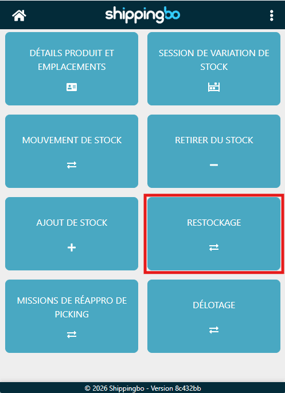
- Rendez vous dans le menu Gestion de stock -> Restockage sur votre PDA :
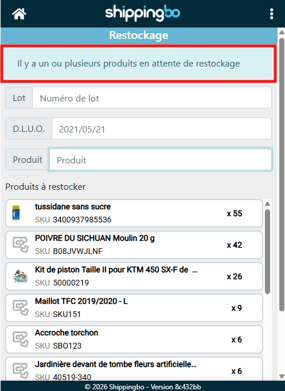
- Le PDA affiche les différents produits à restocker s'il y en a :
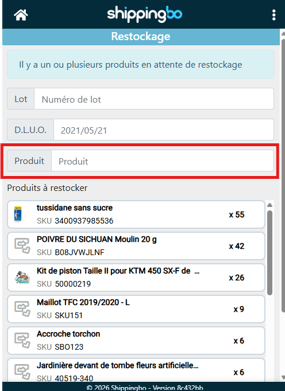
- Scannez un produit présent dans votre bac de restockage pour le sélectionner :
- Scannez l'emplacement dans lequel vous souhaitez restocker le produit. Shippingbo vous propose un emplacement déjà associé à cette référence :
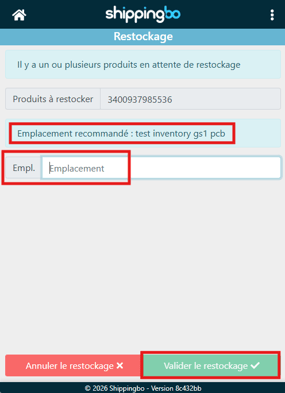
- Scannez la quantité du produit à restocker dans l'emplacement choisi.
4.2 Suivi du stock à restocker depuis la fiche produit
Depuis l'interface Shippingbo, vous pouvez suivre précisément l'état de vos produits en attente de restockage directement dans l'onglet Stock de la fiche produit :
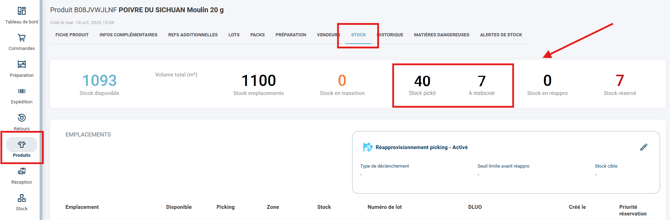
➡️ Le compteur de stock À restocker affiche la somme des quantités de produits en attente de restockage.
➡️ Le compteur de Stock Pické désigne uniquement les quantités pickées qui ne sont pas À restocker.
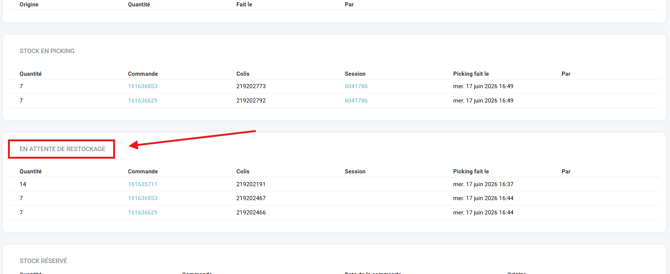
Dans cet onglet, une nouvelle zone dédiée intitulée En attente de restockage a été créée. Elle regroupe l'ensemble des lignes de stock contenant les produits à restocker :
💠 Remarque :
Vous pouvez réaliser le restockage après chaque session de picking ou une fois le bac de restockage rempli. Les produits de plusieurs sessions s’ajouteront automatiquement au menu Restockage.
⭐ Point clé :
Assurez vous de ne pas mélanger des produits de sessions différentes lors du restockage, cela pourrait entraîner des erreurs d’inventaire.
Pour aller plus loin 🛫:
- Réaliser votre picking avec votre PDA
Nous contacter 📬:
Des questions à propos de cette fonctionnalité ?
N'hésitez pas à nous écrire ici afin que nous puissions répondre à vos questions.