.png?width=210&height=40&name=bleu%20et%20gris_Sigle+logo%20SBO%20(4).png)

Impression automatique des documents : dès qu’une commande est validée, l’étiquette de transport (et autres documents si nécessaires) s’imprime automatiquement, ce qui accélère le process d’expédition.
Utilisation du PDA : la gestion de la préparation et du picking est centralisée sur le terminal mobile, optimisant la mobilité et la productivité des opérateurs.
Fiabilité du picking : seules les références exactes de la commande peuvent être scannées, ce qui évite les erreurs de produit ou de quantité.
Prérequis ✔️ :
- Disponible à partir du Pack Premium + avec PDA
- Utiliser le PDA pour la préparation de vos commandes, donc avoir déjà suivi le tutoriel dédié :
➡️ CONFIGURER LE SERVEUR D'IMPRESSION MULTI-PRINT SUR LE PDA
💬 Bon à savoir :
Le processus de préparation mono commande vous permet de traiter vos commandes l'une après l'autre en effectuant le picking et l'impression de l'étiquette par commande.
Il est particulièrement adapté au picking de commandes avec beaucoup de lignes de produit ou bien à la préparation de commande avec des produits encombrants
1. Comment fonctionne la session Mono Picking via PDA ?
La préparation de commandes Mono Picking via PDA affiche les produits d’une commande à la fois afin que vous puissiez les scanner un par un. Lorsque tous les produits d'une commande sont pickés, l’étiquette de transport s’imprime et vous pouvez passer à la commande suivante.
Exemple : Pour une session de préparation contenant plusieurs commandes, le PDA affichera d'abord les produits d’une commande. Une fois ces produits scannés et pickés, l’étiquette se génère automatiquement avant de passer à la commande suivante.
2. Activer la session Mono Picking via PDA
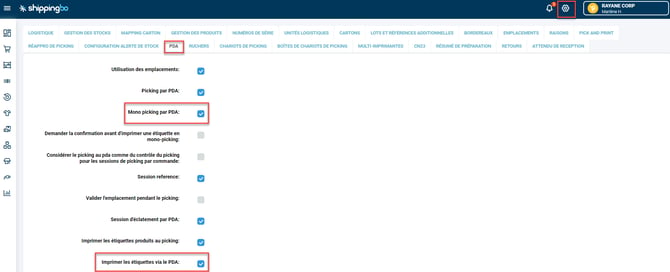
Rendez vous dans le menu Configurations → Logistique → PDA, puis cochez les options suivantes :
- Mono picking par PDA
- Imprimer les étiquettes via le PDA
3. Utiliser la session Mono Picking via PDA
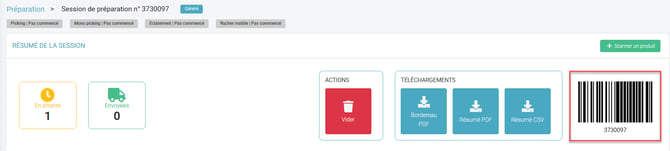
- Dans le menu Préparation, générez une session de préparation avec vos filtres prédéfinis. Puis, récupérez l'ID de cette session :
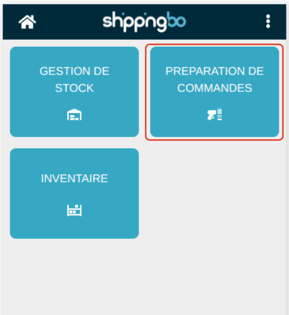
- Sur le PDA, accédez au menu Préparation de commandes :
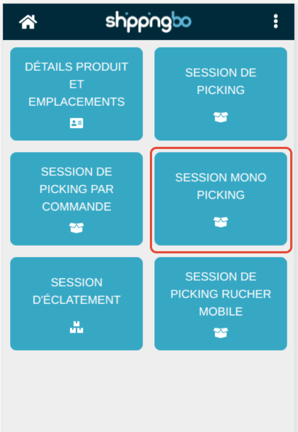
- Puis sélectionnez Session Mono Picking :
- Flashez l'ID de votre session pour démarrer :
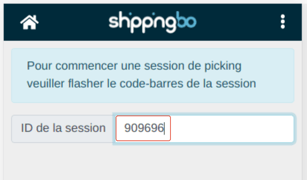
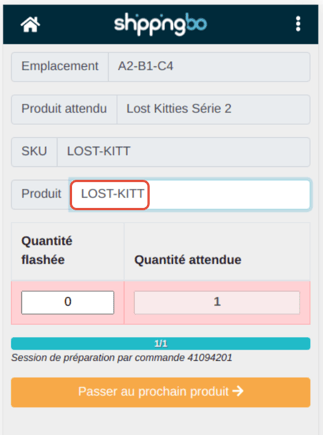
- Flashez chaque produit de la première commande en suivant les instructions affichées sur votre PDA :
💬 Bon à savoir :
Vous ne pouvez pas flasher une référence additionnelle ou un pack.
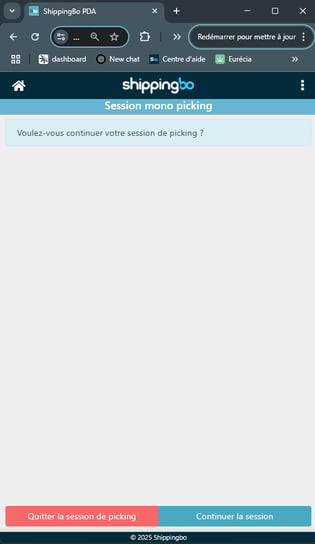
6. Une fois tous les produits de la commande scannés, l'étiquette transport s'imprime et vous devez cliquer sur Continuer la session pour poursuivre le picking des autres commandes restantes :
7. Répétez les étapes précédentes pour chaque commande de la session jusqu’à ce que toutes les commandes soient pickées et prêtes à l’expédition.
4. Retenter l'expédition en cas d'erreur
-
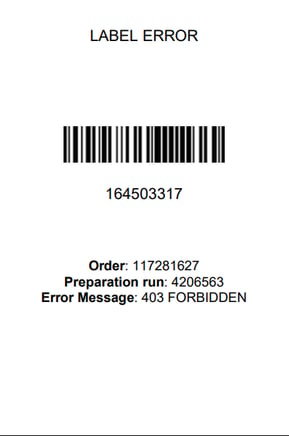
Si une information est manquante pour générer l’étiquette d’expédition, une étiquette d’erreur sera imprimée.
➡️ L'étiquette d'erreur contient les informations suivantes :- Numéro de colis
- Numéro de commande
- Numéro de la session de préparation
- Message d’erreur
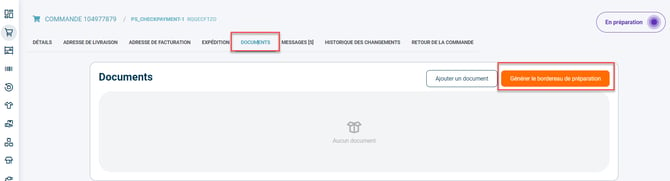
- Sur l'interface Shippingbo, rendez vous dans les détails de la commande concernée, accédez à l’onglet Documents, puis cliquez sur Générer le bordereau de préparation :
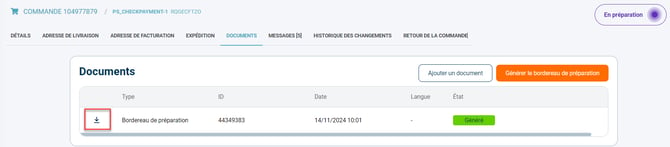
- Sélectionnez le transporteur, et téléchargez le bordereau :
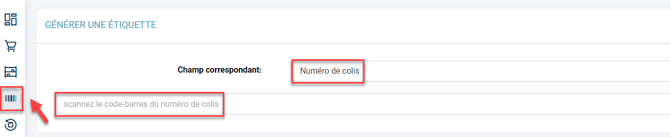
- Flashez l'étiquette d'erreur dans le menu Générer une étiquette afin de corriger les éléments bloquants et relancer la génération de l’étiquette d’expédition :
⚒️ Recommandation :
Avant d’utiliser pleinement la fonctionnalité décrite dans ce tutoriel, il est vivement recommandé de réaliser une phase de test suivant vos propres paramètres afin de vérifier que le résultat correspond à vos attentes. Le client restant entièrement responsable des actions réalisées sur son compte Shippingbo, ces tests sont essentiels pour assurer l'utilisation de l'outil en toute sérénité.
Pour aller plus loin 🛫:
- Configurer le serveur d'impression multi-print au PDA
- Processus de préparation mono commande
Nous contacter 📬:
Des questions à propos de cette fonctionnalité ?
N'hésitez pas à nous écrire ici afin que nous puissions répondre à vos questions.