.png?width=210&height=40&name=bleu%20et%20gris_Sigle+logo%20SBO%20(4).png)
1. Crea un servicio externo en Shippingbo y completa la información solicitada
💡 Consejo:
Descubre nuestro itinerario de conexión en nuestro tutorial aquí.
🚩 Caso particular:
Si pasas de una cuenta de preproducción a una cuenta de producción, tendrás que crear un nuevo conector de Amazon en Shippingbo.
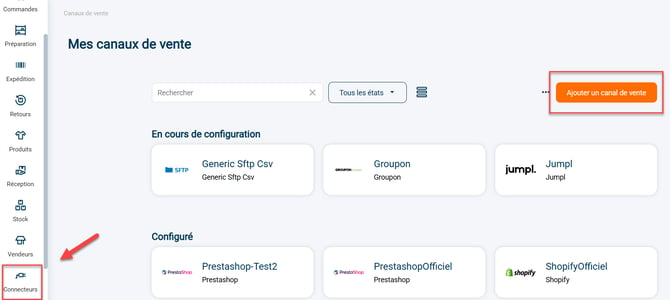
1.1: Ve a tu interfaz de Shippingbo para crear tu servicio externo en el menú Conectores -> Canales de venta -> haz clic en Añadir un canal de venta:
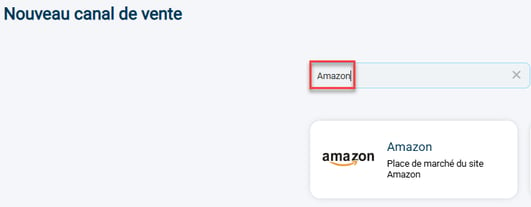
1.2: Busca "Amazon" en la barra de búsqueda y haz clic en la pestaña de Amazon que aparece:
1.3: Se abre tu conector y aparece una primera categoría:

1) El lápiz a la derecha de Amazon te permite modificar el nombre de tu conector.
2) El botón "Consultar la ayuda" te redirige a este tutorial.
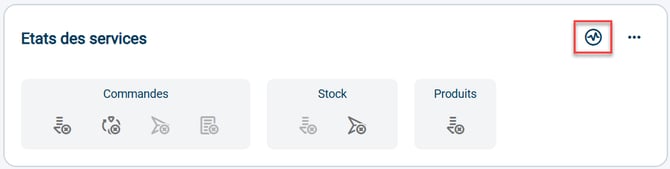
3) El icono de gráfico permite comprobar la validez de la conexión entre Shippingbo y tu tienda de Amazon.
4) El bloque Pedidos te informa sobre las funcionalidades activadas, desactivadas o no disponibles entre tu cuenta de Shippingbo y tu tienda de Amazon a nivel de pedidos: recuperación de pedidos, cierre de pedidos, envío de pedidos, aceptación de pedidos.
5) El bloque Stock te informa sobre las funcionalidades activadas, desactivadas o no disponibles entre tu cuenta de Shippingbo y tu tienda de Amazon a nivel de stock: recuperación de stock, envío de stock.
💬 Conviene saber:
El código de colores de los iconos es el siguiente:
 - en azul las funcionalidades activas
 - en gris oscuro las funcionalidades desactivadas pero disponibles
 - en gris claro las funcionalidades no disponibles
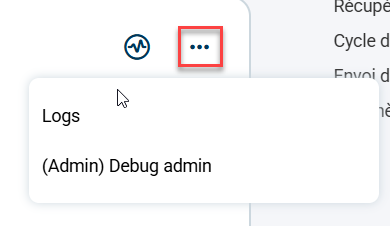
1.4: Al hacer clic en los 3 puntitos a la derecha del icono de gráfico, podrás acceder a las llamadas realizadas con este servicio:
2. Conectar Amazon a Shippingbo
2.1 Primeros ajustes
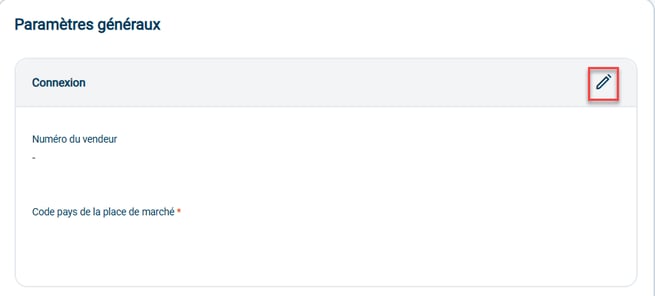
1. En primer lugar, deberás obligatoriamente indicar el código de país del Marketplace haciendo clic en el lápiz a la derecha del bloque Parámetros generales:
💡 Consejo:
- Para encontrar el código de país asociado a tu tienda, consulta este enlace: https://developer-docs.amazon.com/sp-api/docs/marketplace-ids
- Los códigos de país conectables a día de hoy son los siguientes: UK; DE; ES; FR; IT; BE; NL; SE; TR; PL; SA; AE; IN; EG; CA; US; MX; BR.
2. Una vez indicada esta información, haz clic en el botón Vincular / Volver a vincular la cuenta en el bloque Autenticación:

3. Se abre una ventana emergente para que puedas autenticar tu tienda de Amazon.
⭐ Punto clave:
Este paso no funcionará mientras no se haya añadido la información solicitada en el bloque Conexión de los Parámetros generales.
4. Selecciona la cuenta que quieres conectar y el país antes de hacer clic en Select Account.
5. Acepta las condiciones que debes respetar y haz clic en Confirmar.
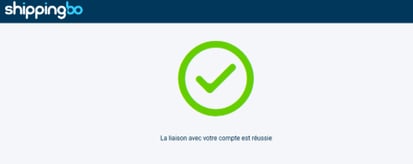
Una vez aceptadas, tu servicio de Amazon queda correctamente conectado a tu cuenta de Shippingbo. Podrás comprobar la fecha de vinculación de la cuenta en el bloque Autenticación:
⭐ Punto clave:
Tendrás que crear un servicio externo de Amazon para cada código de país en el que estés conectado a Amazon.
2.2 Configuración de los flujos
1. Para activar la recuperación de pedidos, haz clic en la flecha a la derecha de la categoría:

2. Si quieres recuperar la información de precios de tus pedidos de Amazon que estén "pendientes de pago", tienes que marcar la siguiente opción "Recuperar los cambios de líneas de pedido" en la categoría "Recuperación de pedidos":

3. Para más información sobre cómo optimizar la gestión de los tipos impositivos con Amazon, sigue nuestro tutorial específico: GESTIONAR LOS TIPOS IMPOSITIVOS DE FORMA ÓPTIMA CON AMAZON.
🚩 Caso particular:
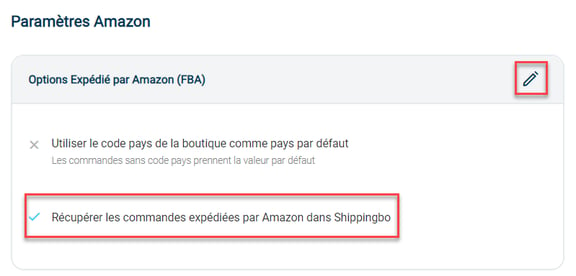
Si no quieres recuperar en Shippingbo los pedidos FBA (enviados directamente por Amazon), tendrás que desmarcar esta opción. La opción “Recuperar en Shippingbo los pedidos enviados por Amazon” estará activada por defecto en los Parámetros avanzados de tu conector:
3. Activar el Envío de stock (opcional)
💬 Conviene saber:
El Envío de stock solo debe activarse en un único conector por cuenta de vendedor. Cuando tienes varios Amazon conectados con el mismo merchant id (número de vendedor), basta con activar la actualización de stock en uno solo de esos conectores de Amazon. Esto permitirá actualizar el stock en todos los Amazon conectados con el mismo merchant id.
El Envío de stock se activa haciendo clic en el botón específico:

La llamada de Envío de stock se realiza inmediatamente de Shippingbo a Amazon en cuanto se produce una variación de stock en un producto, siempre que ese producto comparta el mismo SKU en Shippingbo y Amazon.
Puedes adaptar el valor de stock enviado según las particularidades de tu actividad.
Si utilizas los Tipos de stock, puedes configurar la difusión exclusiva de un solo tipo de stock hacia Prestashop, en el campo Tipo de stock que publicar en el servicio.

Por defecto, este campo está vacío, por lo que todos los tipos de stock se envían a Amazon.
4. Si quieres eliminar el conector, encontrarás el botón específico en los Parámetros avanzados en el bloque Eliminación:

⚒️ Marco y responsabilidades:
Antes de utilizar plenamente la funcionalidad descrita en este tutorial, te recomendamos encarecidamente realizar una fase de prueba con tus propios parámetros para comprobar que el resultado se ajusta a tus expectativas. Dado que el cliente sigue siendo plenamente responsable de las acciones realizadas en la cuenta de Shippingbo, estas pruebas son esenciales para utilizar la herramienta con total tranquilidad.
⚒️ Marco y responsabilidades:
Solo las conexiones directas de los canales de venta permiten a Shippingbo garantizar el control de los flujos. Cuando los pedidos no se recuperan a través de un conector oficial de Shippingbo, sino que transitan por una herramienta de terceros (CMS intermedio, conector externo, FTP, importación manual o automatizada), Shippingbo no puede garantizar la integridad, la fiabilidad ni la exhaustividad de los datos transmitidos.
Estos datos pueden ser modificados, truncados, reformateados o duplicados antes de su recepción en Shippingbo, lo que provoca, entre otras cosas, errores de procesamiento, pedidos duplicados, incoherencias de estados, bloqueos de etiquetas, anomalías con los transportistas o en aduanas, así como un deterioro de la experiencia del cliente final.
En este contexto, Shippingbo no está en condiciones de investigar ni de corregir las anomalías procedentes del sistema de terceros. Cualquier anomalía vinculada a los datos de origen queda fuera del ámbito de responsabilidad de Shippingbo (más información sobre el alcance del soporte aquí). Estas investigaciones solo pueden realizarse en el marco de un servicio específico y serán objeto de facturación.
Por todas estas razones, se recomienda encarecidamente conectar tus canales de venta directamente a Shippingbo a través de los conectores oficiales.
Contáctanos 📬:
¿Tienes alguna pregunta sobre esta funcionalidad?
No dudes en escribirnos aquí para que podamos responder a tus preguntas.