.png?width=210&height=40&name=bleu%20et%20gris_Sigle+logo%20SBO%20(4).png)
Índice

- Gestión flexible de los envíos: Puedes enviar los productos disponibles sin esperar a que el pedido esté completo.
-
Mejor gestión del stock: Optimiza el envío de pedidos con stock parcial.
-
Facilidad de uso: Interfaz intuitiva para dividir y gestionar fácilmente tus pedidos.
-
Trazabilidad mejorada: La identificación clara de los subpedidos y de los pedidos principales en la exportación facilita la gestión.
2. Requisitos previos ✔️:
- Disponible a partir del Pack Starter +
- La opción de división manual debe estar activada en tu cuenta.
3. ¿Cómo dividir un pedido manualmente?
Shippingbo permite dividir un pedido con varios productos en subpedidos para enviar los artículos disponibles sin esperar a que estén todos disponibles. Los subpedidos recogen toda la información del pedido principal.
Ejemplo:
Si un artículo de un pedido no está en stock, puedes enviar los demás productos de inmediato creando subpedidos.
4. Activar la funcionalidad de división de pedidos
Para activar la posibilidad de dividir pedidos manualmente, es necesario ponerse en contacto con el soporte de Shippingbo, que podrá activar esta funcionalidad en tu cuenta.
5. Utilizar la división manual de pedidos
5.1 Dividir un pedido:
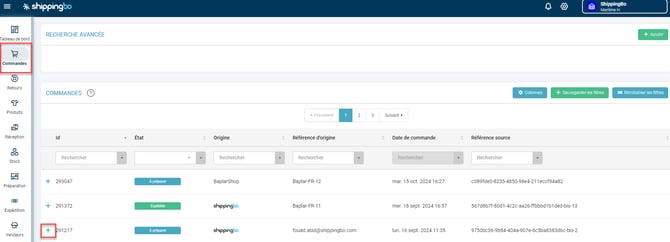
- Ve al menú Pedidos y selecciona el pedido que quieres dividir:
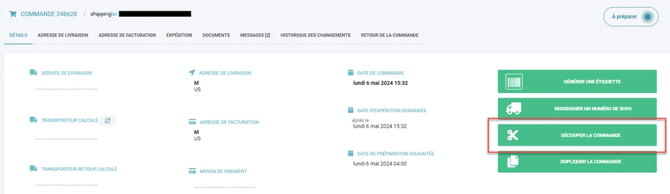
- Haz clic en Dividir el pedido:
5.2 Repartir los productos en subpedidos:
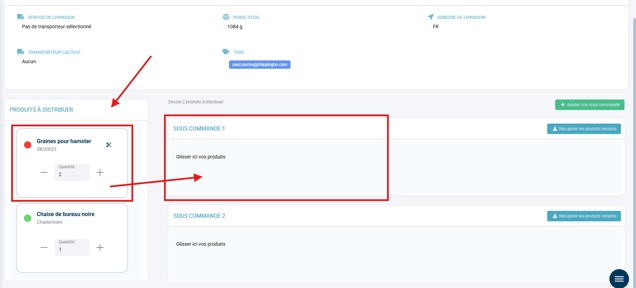
- Los productos del pedido aparecerán en la columna Productos por distribuir.
- Para crear subpedidos, arrastra y suelta los productos en las casillas de subpedido (p. ej.: Subpedido 1):
- Cuando el pedido tiene el estado Pendiente de stock, la página de división muestra un indicador que señala con precisión los productos con stock y los que no tienen stock:
 : el indicador señala que el producto no tiene stock disponible
 : el indicador señala que el producto tiene stock disponible
➡️ Esta funcionalidad visual no está disponible en OMS.
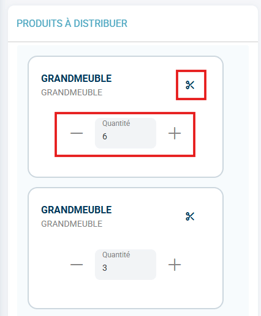
- Para modificar las cantidades, haz clic en los + y -, indica directamente el valor deseado o utiliza el icono de las tijeras:
-
Puedes añadir tantos subpedidos como necesites haciendo clic en Añadir un subpedido:
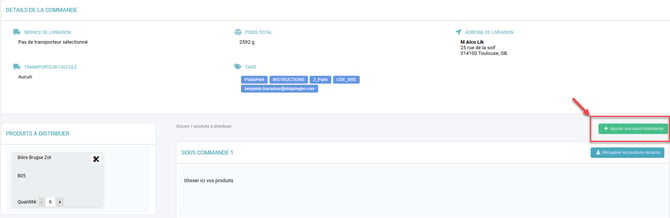
5.3 Finalizar la división:
- Una vez repartidos todos los productos del pedido, haz clic en el botón Guardar que aparece :
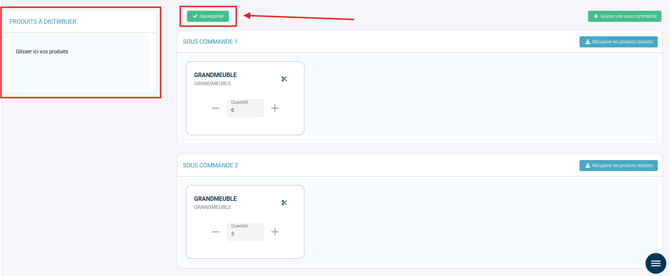
- El pedido principal pasará al estado Dividido y los subpedidos aparecerán con el estado por preparar.

- Los subpedidos son visibles en la pestaña Subpedidos del pedido principal:
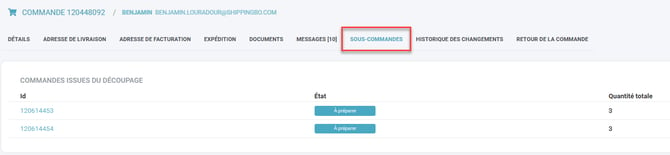
Ejemplo:
Puedes ver la referencia del pedido principal en la pestaña "Mensajes" de los subpedidos creados:

💬 Conviene saber:
Los tags recuperados de los servicios externos se incluyen en los subpedidos, pero los tags creados directamente en Shippingbo no se recalculan.
⭐ Punto clave:
- El pedido de origen permanece en el estado dividido incluso después del envío de todos los subpedidos.
- Los cambios de estado de los subpedidos no se reflejan en el pedido principal.
- No es posible cancelar un pedido que se encuentra en el estado "dividido". Solo se pueden cancelar los pedidos “hijos”.
6. Identificar los pedidos y subpedidos en la exportación
Shippingbo permite identificar fácilmente los pedidos de origen y los subpedidos al exportar los pedidos. Esto resulta especialmente útil cuando gestionas muchas divisiones de pedidos.
6.1 Activar la visualización de los tipos de pedido en la exportación:
- Ve a Configuración → Gestión de archivos → Exportar → Pedidos y luego haz clic en Configurar:
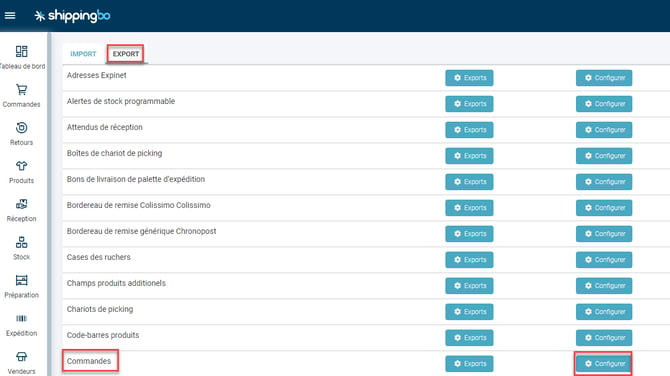
- En la sección Configuración de campos, marca la opción Mostrar el tipo de pedido (madre/ subpedido):
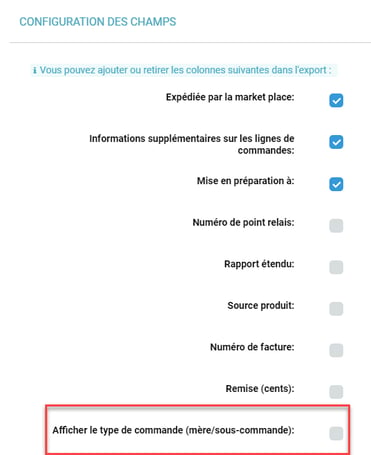
➡️ La activación de esta opción es necesaria para que esta información aparezca en la exportación. Si no está activada, estos campos quedarán vacíos en el archivo exportado.
6.2 Lectura de los datos en la exportación:
-
- Pedido madre: Los pedidos de origen (pedidos principales) aparecerán con la mención Master order en la columna orderType.
- Subpedidos: Los subpedidos resultantes de la división aparecerán con la mención Sub order en la columna orderType.
- ID del pedido madre: Para cada subpedido, el ID del pedido principal (madre) se indicará en la columna masterOrderId.
💬 Conviene saber:
Si quieres configurar un mapeo para los subpedidos, tendrás que seleccionar la condición atómica "si este pedido es un subpedido" en la lista de condiciones del mapeo.
⚒️ Marco y responsabilidades:
Antes de utilizar plenamente la funcionalidad descrita en este tutorial, te recomendamos encarecidamente realizar una fase de prueba con tus propios parámetros para comprobar que el resultado se ajusta a tus expectativas. Dado que el cliente sigue siendo plenamente responsable de las acciones realizadas en la cuenta de Shippingbo, estas pruebas son esenciales para utilizar la herramienta con total tranquilidad.
Para ir más allá 🛫:
- Dividir un pedido en el envío
Contáctanos 📬:
¿Tienes alguna pregunta sobre esta funcionalidad? No dudes en escribirnos aquí para que podamos responder a tus preguntas.