.png?width=210&height=40&name=bleu%20et%20gris_Sigle+logo%20SBO%20(4).png)
1. Configuraciones que debes realizar en tu cuenta de MyDelivengo
1.1: En primer lugar, debes activar el formato de etiqueta correcto. Para ello, ve a tu cuenta de MyDelivengo, a los Parámetros del usuario -> Parámetros de impresión -> Selecciona el formato de etiqueta "Etiqueta 10*15" y guarda.
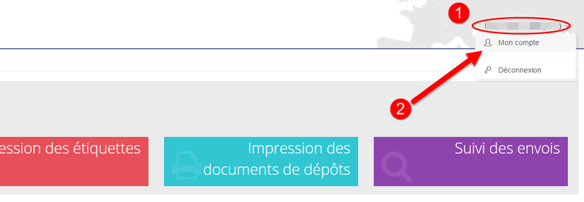
1.2: Obtén tu clave API: ve a tu backoffice de Delivengo y después al menú Mi cuenta:
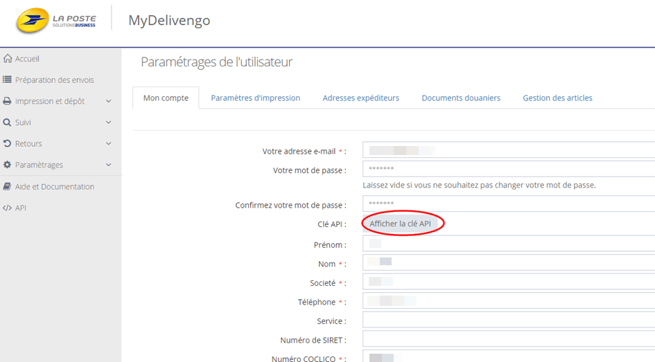
1.3: Después, en Configuración del usuario -> Mostrar la clave API:
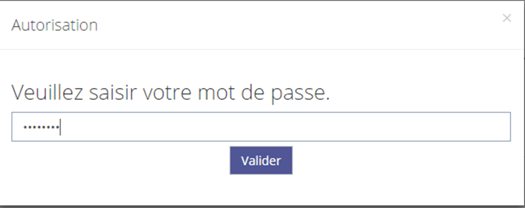
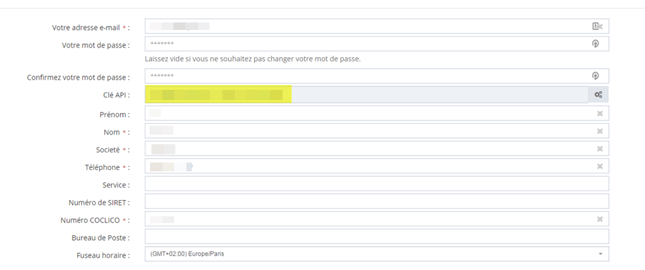
1.4: Introduce la contraseña y después copia la clave API que aparece:
⭐ Punto clave:
Solo el contrato Delivengo "Profil" se puede conectar a Shippingbo. No será posible conectar los contratos "Easy".
2. Crear un servicio de transportista en Shippingbo
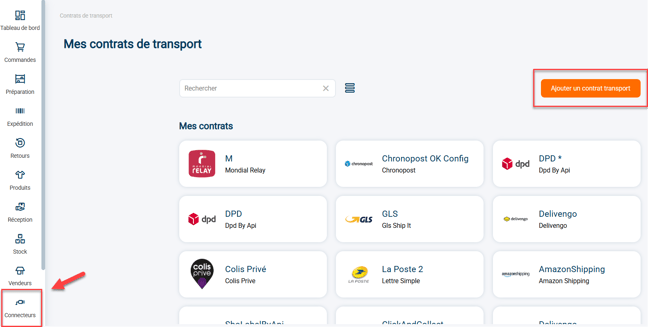
2.1: Ve a tu interfaz de Shippingbo para crear tu conexión con el transportista en el menú Conectores -> Transportista -> Haz clic en Añadir un transportista:
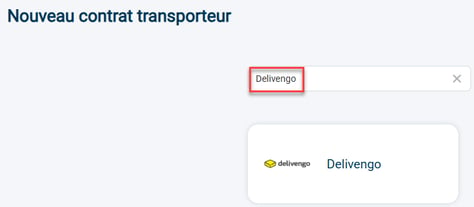
2.2: Busca "Delivengo" en la barra de búsqueda y haz clic en la pestaña Delivengo que aparece:
2.3: Se abre tu conector y aparece una primera categoría:

1) El lápiz situado a la derecha del servicio te permite modificar el nombre de tu conector.
2) El botón "Logs" te redirige a las llamadas realizadas anteriormente al transportista. Para más información al respecto, puedes consultar nuestro tutorial aquí.
3) El botón "Consultar la ayuda" te redirige a este tutorial.
3. Configurar la cuenta del transportista
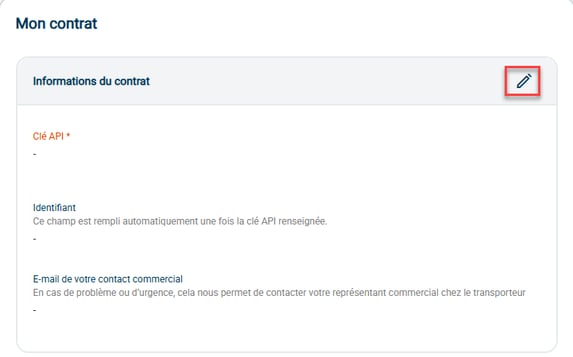
3.1: Indica la información de tu contrato de transporte:
- Tu identificador de Delivengo: no rellenes nada, el sistema lo hará automáticamente
- La clave API de tu cuenta de Delivengo que obtuviste en el paso anterior
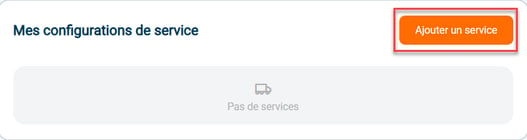
3.2: Ve a "Mis servicios" para crear un nuevo servicio:
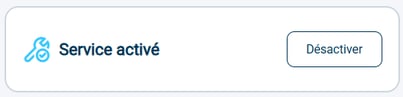
3.3: La configuración estará, por defecto, ya activada:
Rellena a continuación la información necesaria para la configuración:
- el servicio: selecciona el nombre del servicio que quieres conectar en la siguiente lista: Delivengo , Delivengo Econimique, Delivengo Prioritaire, Delivengo Recommandé avec AR, Delivengo recommandé sans AR.
- etiquetas & albaranes: marca aquí la información que quieres que aparezca en las etiquetas y añade también, si lo deseas, el enlace URL del logotipo del transportista.
- paquetes y seguro: indica aquí el nivel de seguro de tu paquete, si dispones de uno.
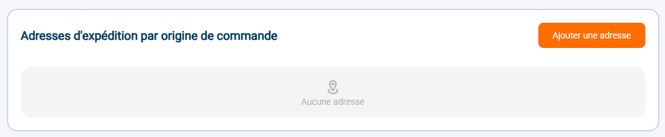
3.4: Puedes adaptar tu dirección de envío haciendo clic en Añadir una dirección en el apartado correspondiente:

3.5: También puedes crear una dirección de envío distinta según el origen del pedido:
3.6: Si lo necesitas, puedes eliminar este transportista haciendo clic en Eliminar el conector:

⚒️ Recomendación:
Antes de utilizar plenamente la funcionalidad descrita en este tutorial, te recomendamos encarecidamente realizar una fase de prueba con tus propios parámetros para comprobar que el resultado se ajusta a tus expectativas. Dado que el cliente sigue siendo plenamente responsable de las acciones realizadas en la cuenta de Shippingbo, estas pruebas son esenciales para utilizar la herramienta con total tranquilidad.
Para ir más allá 🛫:
FAQ ❔:
- Delivengo: error al generar una etiqueta
- Delivengo: error al crear el envío
- Delivengo error: el soporte 33 no está disponible
- Delivengo error: el valor no debe contener solo numéricos
- Delivengo error: cannot convert shipping price
¿Tienes alguna pregunta sobre esta funcionalidad?
No dudes en escribirnos aquí para que podamos responder a tus preguntas.