.png?width=210&height=40&name=bleu%20et%20gris_Sigle+logo%20SBO%20(4).png)
Beneficios de la funcionalidad ✨
- Verificación en tiempo real: Asegúrate de que todos los pedidos están completos y son conformes antes del envío.
- Reducción de errores: Minimiza los errores de envío controlando cada producto antes de embalarlo.
- Seguimiento mejorado: Mantén un registro preciso del contenido de cada paquete para un mejor seguimiento posterior al envío.
1. Requisitos previos
- Funcionalidad disponible a partir del pack Pro +.
- Si la funcionalidad no está disponible por defecto en tu espacio de Shippingbo, requiere la activación por parte de nuestro servicio de soporte, al que puedes contactar aquí.
2. ¿Cómo funciona el control de picking?
El control de picking es una etapa de verificación previa al envío. Te permite escanear los productos que vas a colocar en cada paquete y así asegurar la correspondencia entre el pedido y su contenido.
Ejemplo: Al enviar un pedido, escaneas cada producto a medida que lo colocas en el paquete. Esto te ayuda a confirmar que todos los artículos están presentes.
3. Utilizar el control de picking
3.1 Verificar tus pedidos antes del envío
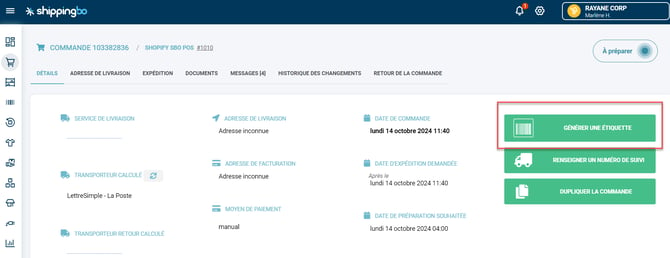
- Ve al menú Pedidos, selecciona el pedido que vas a enviar y haz clic en Generar una etiqueta:
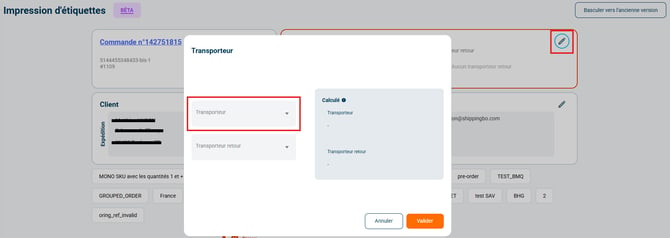
- Selecciona el transportista deseado para este pedido:
- Indica el número de paquetes necesarios para el pedido. Pulsa Intro una vez validado el número:

💬 Conviene saber:
Para los pedidos de Shopify enviados en varios paquetes: se envía un enlace de seguimiento por paquete.
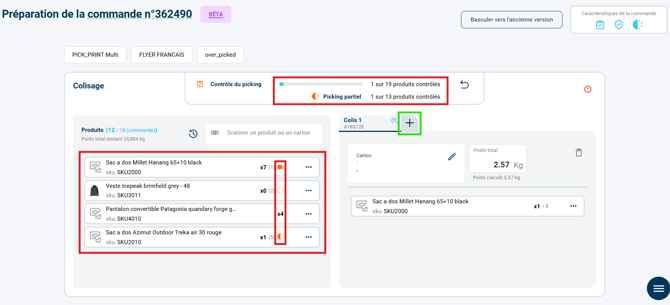
4. Escanea los SKU, EAN o referencias adicionales con un lector de códigos de barras para cada paquete, al enviar un pedido:
-
A la izquierda se muestran los productos SKU esperados, con sus cantidades;
- Junto a tus productos, los pictogramas
 ,
,  , o
, o  aparecen en caso de subpicking o sobrepicking (más información sobre esta funcionalidad aquí);
 -
Cuando se escanea uno de los productos esperados, aparece en la columna de la derecha y la barra de progreso azul de la parte superior avanza;
-
Si se necesitan varios paquetes, añade un paquete con el + (verde) y continúa el proceso con este nuevo paquete.
💡 Consejo:
Si no se muestra esta pantalla, es posible que el control de picking no esté activado en tu espacio de Shippingbo. Esta activación requiere la intervención del soporte, al que puedes contactar aquí.
5. Una vez escaneados todos los productos, indica el peso de los paquetes y haz clic en Iniciar la impresión (x) para generar tus etiquetas y enviar el pedido.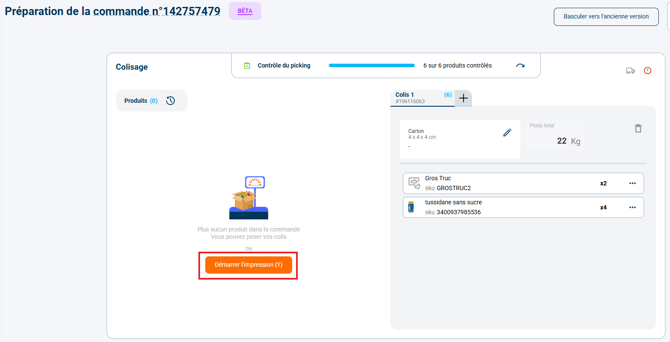
💠Nota:
Si tu cuenta está configurada para la impresión automática, las etiquetas se generarán en cuanto se indique el peso del paquete y se escanee el último producto.
💠Nota:
Si lo deseas, existe una opción para omitir la etapa de "control de picking" que podemos activar o no en tu cuenta. Sin embargo, si omites esta etapa, no se conservará ninguna información del pedido en cuestión.
4. Información del "control de picking" posterior al envío
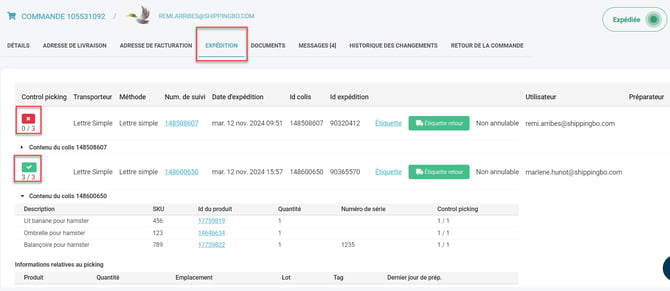
Tras el envío del pedido, puedes consultar toda la información relacionada con el control de picking en la pestaña Envío del pedido.
- Aparece una marca verde, que indica que el picking se ha realizado correctamente.
- Si has elegido omitir la etapa de control de picking, aparecerá en su lugar una marca roja.
- Para cada paquete hay disponible un detalle del contenido que indica los productos y las cantidades escaneados en cada paquete.
También te invitamos a ver nuestro vídeo, que te muestra cómo funciona el proceso de preparación con control de picking, haciendo clic en la imagen siguiente:
⚒️ Marco y responsabilidades:
Antes de utilizar plenamente la funcionalidad descrita en este tutorial, te recomendamos encarecidamente realizar una fase de prueba con tus propios parámetros para comprobar que el resultado se ajusta a tus expectativas. Dado que el cliente sigue siendo plenamente responsable de las acciones realizadas en la cuenta de Shippingbo, estas pruebas son esenciales para utilizar la herramienta con total tranquilidad.
Para ir más allá 🛫:
- Realizar tu picking con tu PDA
FAQ ❔:
- Problema con el control de picking: imposible imprimir las etiquetas
Contáctanos 📬:
¿Tienes alguna pregunta sobre esta funcionalidad?
No dudes en escribirnos aquí para que podamos responder a tus preguntas.