.png?width=210&height=40&name=bleu%20et%20gris_Sigle+logo%20SBO%20(4).png)
Bénéfices de la fonctionnalité ✨
- Gain de temps : Centralisation de la gestion des retours entre vos systèmes OMS et WMS.
- Fluidité logistique : Le retour est directement aiguillé vers l'entrepôt concerné.
- Meilleur suivi : Synchronisation des statuts et notifications entre OMS et WMS.
1. Prérequis
- Disponible pour les packs Shippingbo travaillant en Multi-Shippingbo.
2. Comment fonctionne la gestion des retours en Multi-Shippingbo ?
Lorsque vous créez un retour sur votre OMS, celui-ci est aiguillé vers l’entrepôt WMS connecté pour traitement physique. Les informations de suivi et les statuts du retour remontent ensuite dans l’OMS pour assurer une traçabilité complète.
⭐ Point clé :
Toute modification apportée à la raison d'un retour ou à la Référence de cette raison est entièrement bidirectionnelle.
➡️ Donc si vous modifiez ces informations sur votre OMS, le changement est automatiquement propagé vers le WMS concerné. De la même manière, toute modification effectuée sur le WMS est instantanément répercutée sur votre OMS.
Exemple : Si vous êtes un e-commerçant opérant plusieurs entrepôts, vous pouvez centraliser les demandes de retours sur votre OMS et faire traiter physiquement les colis par l’entrepôt le plus proche du client, en toute transparence.
3. Comment activer la gestion des retours Multi-Shippingbo ?
3.1 Créer un retour dans Shippingbo côté OMS
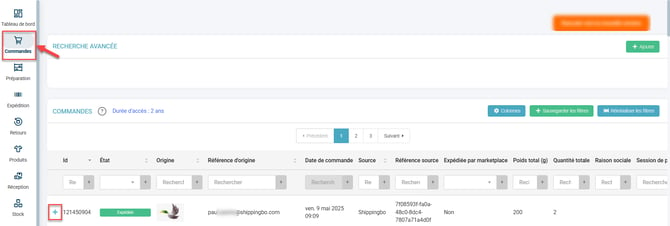
- Dans votre compte OMS, rendez vous dans le menu Commandes -> détail de la commande pour laquelle vous souhaitez créer un retour :
- Rendez vous ensuite dans l'onglet Retour de la commande, puis cliquez sur Ajouter :

- Remplissez les informations demandées, puis validez :
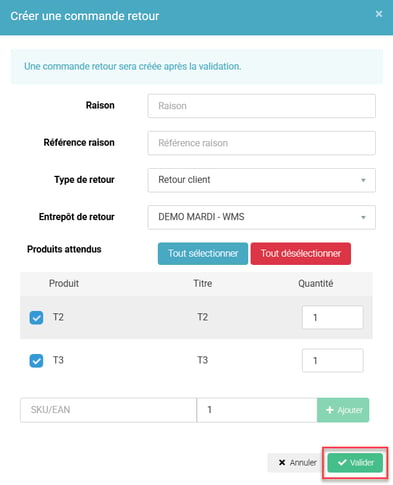
💬 Bon à savoir :
Pour pouvoir sélectionner l'entrepôt, le produit retourné doit exister dans l'entrepôt et l'entrepôt doit être configuré pour accepter les retours.
-
Le retour passera directement en statut "aiguillée" et devra être traité dans l'entrepôt sélectionné précédemment.
⭐ Point clé :
Si vous aiguillez un retour dans un autre entrepôt que l’entrepôt expéditeur, le retour s'affiche uniquement sur le menu gestion des retours de votre OMS et pas dans la commande pour laquelle vous effectuez le retour
3.2 Traitement d'un retour au PDA côté WMS
Le traitement du retour dans le WMS suit le même processus que d'habitude. Toutefois, vous pouvez également scanner l'ID du retour et le numéro de tracking fournis par l'OMS. Les informations saisies dans le WMS sont automatiquement synchronisées avec l’OMS, notamment le changement de statut du retour (ex. : de "Nouveau" à "Retourné").
3.3 Gestion des notifications retour depuis le compte WMS vers le compte OMS
-
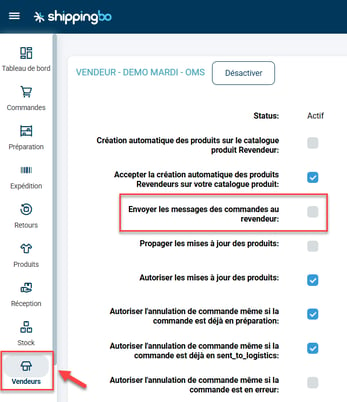
Si vous créez un retour depuis la WMS, un message s’affichera dans la commande côté OMS uniquement si l’option Envoyer les messages des commandes au revendeur (menu Vendeurs -> détail du vendeur en question) est activée dans les paramètres du vendeur :
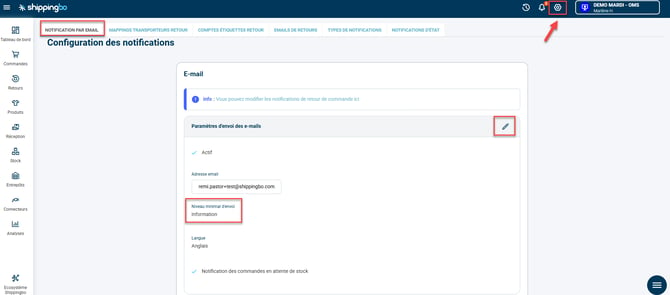
- De plus, une notification par email sera envoyée à l’OMS si son niveau de notification est réglé sur Informations (menu Configurations -> Notifications et étiquettes -> Niveau minimal d'envoi) :
4. Actions disponibles sur le compte WMS
4.1 Remise en stock des produits
Depuis le menu Retours de votre WMS, vous pouvez remettre les produits retournés en stock à l’emplacement de votre choix.
Pour cela, accédez au détail du retour, puis cliquez sur Remise en stock :
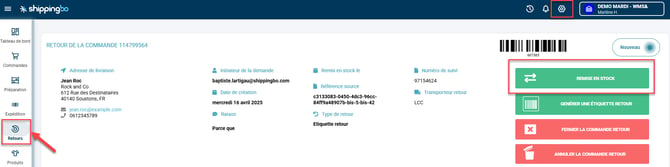
Une fois cette action effectuée, le retour passe automatiquement au statut Retourné.
Un message est également envoyé dans les détails de la commande côté OMS, accompagné d’un email de notification.
4.2 Clôture d’une commande retour
-
Vous pouvez également choisir de fermer manuellement une commande retour depuis votre compte WMS :
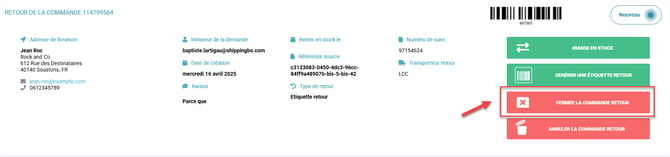
-
En la fermant, la commande passe au statut "Fermée" dans le menu de gestion des retours.
💬 Bon à savoir :
Aucune notification n’est transmise à l’OMS.
Ce statut est utile pour signaler que le retour a été traité côté WMS, même s’il n’a pas encore été officiellement pris en compte sur l’OMS. Il s'agit donc d’un statut intermédiaire.
4.3 Annulation d'un retour
-
Il est possible d’annuler une commande retour si celle-ci a été créée par erreur ou si le retour n’a finalement pas lieu :
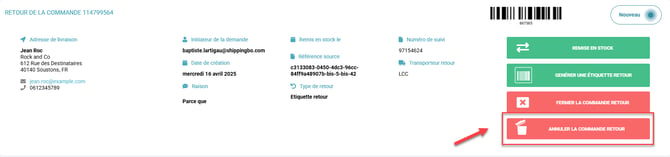
-
Dans ce cas, le retour passe au statut Annulé dans le menu retours du WMS, sans envoi de message ou notification vers l’OMS.
💬 Bon à savoir :
Si un produit retourné n’est pas mappé sur l’OMS, seuls les SKU remontés depuis l’OMS apparaîtront dans les menus Retour et Retour aiguillé.
⭐ Point clé :
Les retours sans marchandise sont automatiquement considérés comme Fermés et ne sont pas aiguillés vers un entrepôt. Aucun traitement logistique ne sera donc effectué.
4.4 Notification de traitement du retour
-
Pour informer automatiquement l’OMS qu’un retour a été traité :
- Rendez-vous dans le menu Configurations de votre WMS.
- Accédez à la rubrique Logistique -> Retours.
- Activez l’option Notifier lorsqu’un retour est traité.
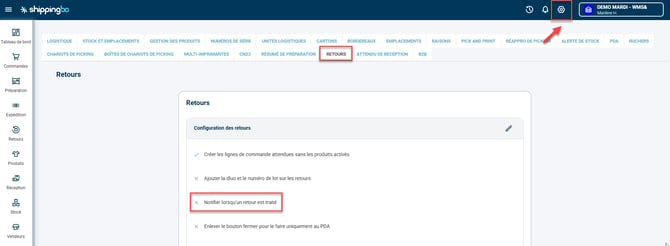
- Cela déclenchera une notification automatique côté OMS dès qu’un retour est finalisé dans le WMS.
⚒️ Cadre et responsabilités :
Avant d’utiliser pleinement la fonctionnalité décrite dans ce tutoriel, il est vivement recommandé de réaliser une phase de test suivant vos propres paramètres afin de vérifier que le résultat correspond à vos attentes. Le client restant entièrement responsable des actions réalisées sur son compte Shippingbo, ces tests sont essentiels pour assurer l'utilisation de l'outil en toute sérénité.
Pour aller plus loin 🛫:
- Enregistrer un retour avec le PDA (en entrepôt avancé)
- Restocker les produits retournés avec le PDA (en entrepôt avancé)
- Enregistrer et restocker un produit retourné au PDA (hors entrepôt avancé)
Nous contacter 📬:
Des questions à propos de cette fonctionnalité ?
N'hésitez pas à nous écrire ici afin que nous puissions répondre à vos questions.