.png?width=210&height=40&name=bleu%20et%20gris_Sigle+logo%20SBO%20(4).png)
1. Informations nécessaires à la configuration
Pour effectuer la connexion, il vous faudra récupérer les informations suivantes :
- le numéro de compte de votre contrat UPS
- les services utilisés :
-> Access Point Economy
-> Expedited
-> Express
-> Express Saver
-> Standard
-> Worldwide Express Plus
-> Worldwide Saver
-> Worldwide Economy DDU
2. Créer un service transporteur dans Shippingbo
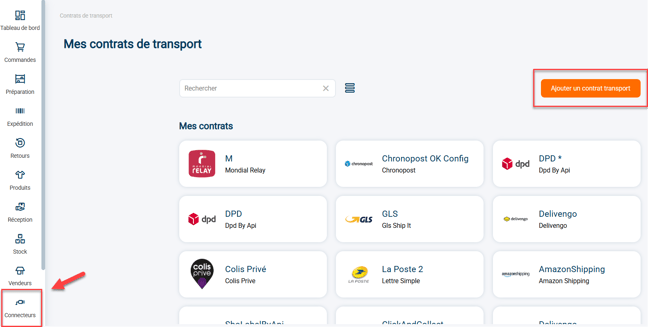
2.1 : Rendez-vous sur votre interface Shippingbo pour créer votre connexion transporteur dans le menu Connecteurs -> Transporteur -> Cliquez sur Ajouter un transporteur :
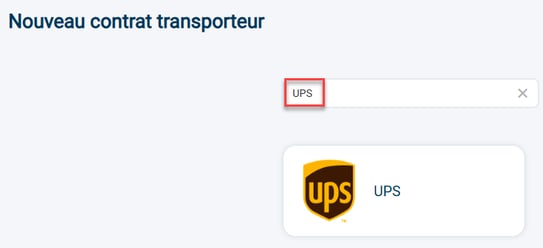
2.2 : Cherchez "UPS" dans la barre de recherche, puis cliquez sur l'onglet UPS qui apparaît :
2.3 : Votre connecteur s'ouvre et une première catégorie apparaît :

1) Le stylet à droite du service vous permet de modifier le nom de votre connecteur.
2) Le bouton "Logs" vous redirige vers les appels passés au transporteur. Pour plus d'informations à ce sujet, vous pouvez consulter notre tutoriel ici.
3) Le bouton "Consulter l'aide" vous redirige vers ce tutoriel.
3. Configurer le compte transporteur
3.1 : Dans un premier temps il vous faudra identifier votre compte UPS en cliquant sur le bouton "Lier/Relier son compte" :

Vous serez redirigé vers une fenêtre pop-up qui vous permettra de vous connecter à votre compte UPS en renseignant votre adresse email du compte et en cochant la case avant de cliquer :
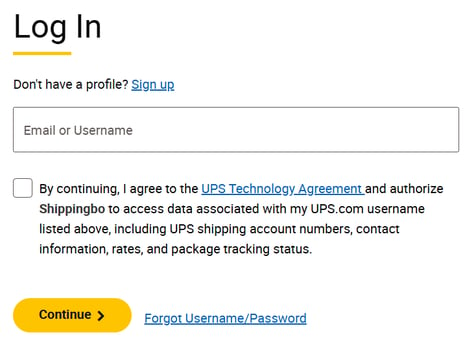
Renseignez ensuite votre mot de passe avant de cliquer sur "Log In".
Une fenêtre de validation s'affiche pour vous indiquer que votre compte UPS est bien lié à Shippingbo.
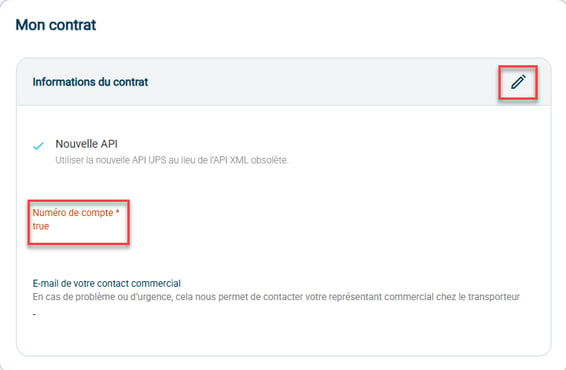
3.2 : Par la suite, renseignez votre numéro de compte UPS dans les informations du contrat :
3.3 : Rendez-vous dans "Mes services" pour créer un nouveau service :
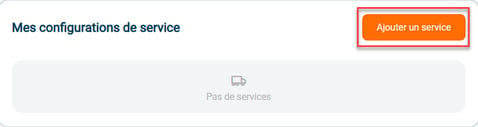
3.4 : La configuration sera, par défaut, déjà activée :
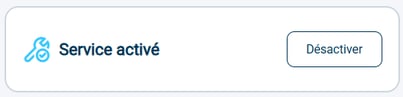
Remplissez ensuite les informations nécessaires à la configuration du nouveau service :
- le service : sélectionnez le nom du service principal à connecter dans la liste suivante : Access Point Economy / Expedited / Express / Express Saver / Standard / Worldwide Express Plus / Worldwide Saver / Worldwide Economy DDU
- le service relais : sélectionnez le nom du service utilisé pour vos expéditions en relais : Access Point Economy / Expedited / Express / Express Saver / Standard / Worldwide Express Plus / Worldwide Saver / Worldwide Economy DDU
⭐ Point clé :
Sur Shippingbo, chaque configuration de service transporteur UPS comporte un service pour les livraisons à domicile et un service pour les livraison en point-relais :
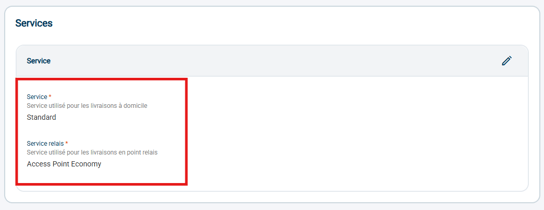
Si votre contrat UPS permet davantage de services, il vous faudra créer de nouvelles configuration de services UPS.
- étiquettes & bordereaux : sélectionnez ici les informations que vous souhaitez voir apparaître sur les étiquettes
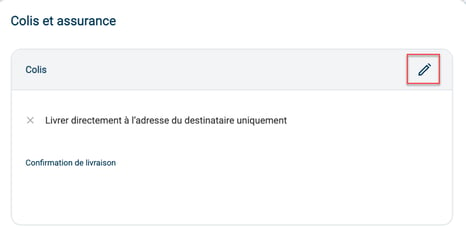
- colis et assurance : configurez votre assurance si vous en possédez une
-
Dans cette section, vous pouvez ajouter l'option Livrer à l'adresse du destinataire uniquement :
- envoi à l'international :
-
Cocher l'option Utiliser des documents de douane dématérialisés si vous souhaitez utiliser des documents de douane dématérialisés.
- Cocher l'option send_order_ref_for_invoice_number si vous désirez utiliser la référence source de la commande (source_ref) en tant que numéro de facture sur les documents douaniers UPS. Par défaut, elle est décochée, la référence de facture interne à Shippingbo est donc utilisée à la place.
- préparation et expédition : cochez ici les notifications que vous souhaitez qu'UPS envoie par email.
3.5 : Vous pouvez adapter votre adresse d'expédition en cliquant sur Ajouter une adresse dans la rubrique correspondante :

3.6 : Vous pouvez également créer une adresse d'expédition différente selon l'origine de la commande :
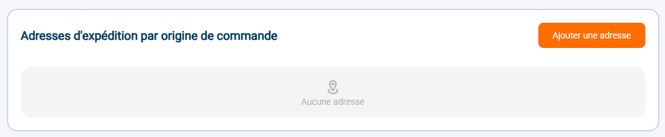
3.7 : Si besoin, vous pouvez supprimer ce transporteur en cliquant sur Supprimer le connecteur :

4. Configurer les matières dangereuses pour les expéditions UPS
Si vous expédiez des matières dangereuses avec UPS, il vous faudra le préciser dans la fiche produit de vos produits concernés. Il existe un processus simplifié spécifique à UPS.
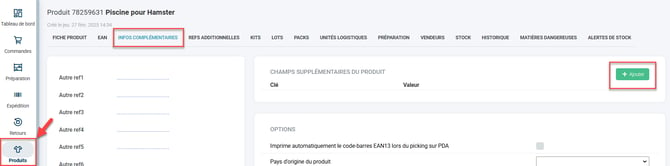
4.1 : Pour appliquer ce processus simplifié, rendez vous dans la fiche produit de vos produits concernés, entrez dans l'onglet Infos complémentaires, puis cliquez sur Ajouter dans la catégorie Champs supplémentaires du produit :
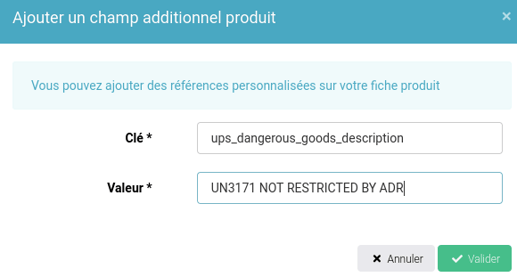
4.2 : Renseignez ensuite la clé "ups_dangerous_goods_description" et la valeur de votre choix pour valider :
- Clé : "ups_dangerous_goods_description"
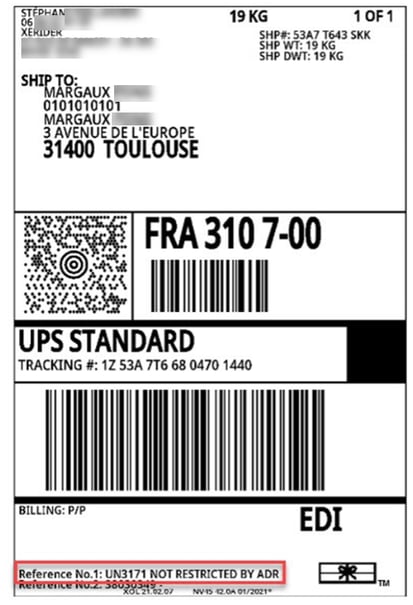
- Valeur : "UN3171 NOT RESTRICTED BY ADR" (exemple de valeur pour une matière dangereuse codée UN3171)
4.3 : Retournez ensuite dans les configurations de votre transporteur UPS, puis dans la catégorie Étiquettes et bordereaux, sélectionnez l'option "ups_dangerous_goods_description" dans le champ référence produit :
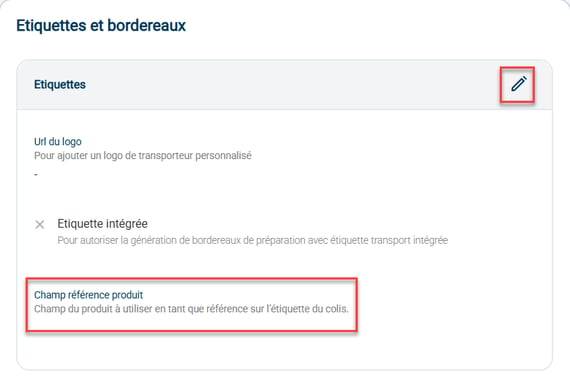
La mention apparaîtra sur vos étiquettes de transport dans le champ Référence n°1 lorsqu’un des produits possédant des matières dangereuses fera partie d'une commande.
🔷 Remarque :
Ce processus simplifié est spécifique à UPS. Pour plus d'informations sur le paramétrage des matières dangereuses sur Shippingbo avec les autres transporteurs : GESTION DES MATIÈRES DANGEREUSES.
⚒️ Recommandation :
Avant d’utiliser pleinement la fonctionnalité décrite dans ce tutoriel, il est vivement recommandé de réaliser une phase de test suivant vos propres paramètres afin de vérifier que le résultat correspond à vos attentes. Le client restant entièrement responsable des actions réalisées sur son compte Shippingbo, ces tests sont essentiels pour assurer l'utilisation de l'outil en toute sérénité.
FAQ ❔:
- UPS : Erreur à la génération d'une étiquette
- UPS : Erreur à la génération d'une étiquette "Invalid number of products"
Nous contacter 📬:
Des questions à propos de cette fonctionnalité ?
N'hésitez pas à nous écrire ici afin que nous puissions répondre à vos questions.