.png?width=210&height=40&name=bleu%20et%20gris_Sigle+logo%20SBO%20(4).png)
Bénéfices de la fonctionnalité ✨
-
Automatisation de la gestion des conditionnements.
-
Optimisation des opérations en entrepôt (picking et réceptions).
-
Réduction des erreurs lors de la préparation des commandes.
1. Prérequis
- Cette fonctionnalité est disponible à partir du Pack Expert+.
- Avoir déjà activé l'option PCB et suivi les étapes du tutoriel dédié : ACTIVER LE PCB.
- Avoir déjà ajouté des unités logistiques en ayant suivi les étapes du tutoriel dédié : AJOUTER ET SUPPRIMER DES UNITÉS LOGISTIQUES MANUELLEMENT OU PAR IMPORT (PCB).
2. Comment fonctionne la gestion des PCB ?
2.1 Définitions des termes
En logistique en général , on parle de Par-Combien (PCB) contenant des Sous-Par-Combien (SPCB) qui eux-mêmes contiennent des Unités de Vente (UV).
Par exemple : un carton (PCB) contenant dix packs (SPCB) de six bouteilles d'eau (UV).
Pour simplifier, Shippingbo ne fait pas de distinction entre les différents niveaux PCB et SPCB.
-
Sur Shippingbo, l'option PCB vous permet de gérer les unités logistiques (UL) et unités de vente consommateur (UVC) au sein de votre catalogue produits. Vous pouvez hiérarchiser vos unités logistiques comme vous le désirez, avec autant de niveaux que vous désirez.
- Sur Shippingbo :
- UVC : désigne Unité de vente consommateur, correspond au conditionnement élémentaire d’un produit, qui correspond à l’unité que le consommateur peut acquérir séparément.
Par exemple : une bouteille d'eau pétillante.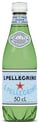
- UL : désigne « Unité logistique». Une Unité Logistique contient plusieurs Unités de vente consommateur ou plusieurs autres Unités Logistiques. C’est une unité physique identifiable de façon unique qui se compose d'un emballage et d'un contenu.
Par exemple : un pack (UL) de 6 bouteilles d'eau pétillante (UVC).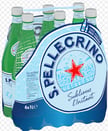
Par exemple : Un carton (UL) contenant 6 packs (UL) de 6 bouteilles d'eau pétillante (UVC) chacun.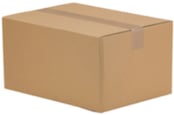
Par exemple : Une palette (UL) contenant 10 cartons (UL) de 6 packs (UL) de 6 bouteilles d'eau pétillante (UVC) chacun.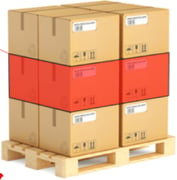
- UVC : désigne Unité de vente consommateur, correspond au conditionnement élémentaire d’un produit, qui correspond à l’unité que le consommateur peut acquérir séparément.
2.2 Activer le conditionnement des produits par unité logistique
Dans le tutoriel précédent ACTIVER LE PCB vous avez activé la gestion des produits par unité logistique pour un ou plusieurs produits.
L'activation du conditionnement par unité logistique a été faite manuellement sur chaque fiche produit ou par import.
➡️ Plus d'informations dans le tutoriel dédié : ACTIVER LE PCB.
2.3 Ajouter des unités logistiques sur Shippingbo
Dans le tutoriel précédent AJOUTER ET SUPPRIMER DES UNITÉS LOGISTIQUES MANUELLEMENT OU PAR IMPORT (PCB), vous avez ajouté des unités logistiques à chaque produit pour définir le nombre de conditionnements (palette, carton, ...) et le nombre de quantités dans chaque conditionnement.
➡️ Plus d'informations dans le tutoriel dédié : AJOUTER ET SUPPRIMER DES UNITÉS LOGISTIQUES MANUELLEMENT OU PAR IMPORT (PCB).
3. Paramétrer le PCB
Vous pouvez donc désormais utiliser le PCB, certains de vos produits étant conditionné en Unités Logistiques. Vous pouvez désormais ajouter du stock en unité logistique. Ensuite, quelques paramètres supplémentaires permettent d'ajuster votre utilisation du PCB.
3.1 Affecter du stock en unité logistique à un emplacement
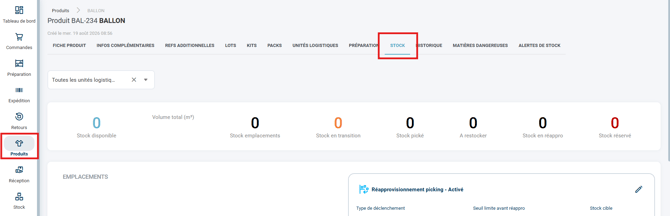
Supposons un produit sku BAL-234 dont le stock est à 0 :
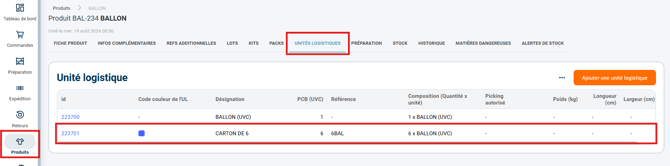
Et supposons que nous avons déjà ajouté une Unité logistique de 6 UVC, référence 6BAL, donc un carton comportant six unités du produit sku BAL-234 :
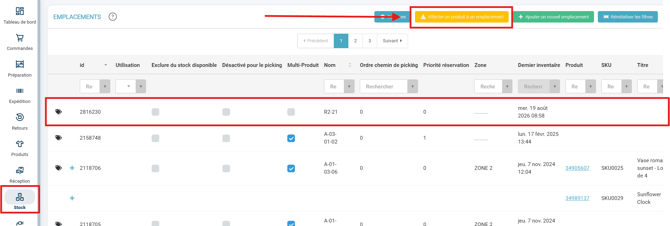
Dans le volet Stock, dans un emplacement libre (ici, R2-21), nous allons ajouter 100 quantités de l'unité logistique 6BAL (donc 600 UVC) :
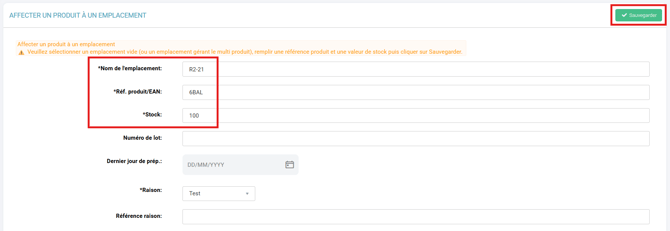
Nous renseignons donc la référence de l'emplacement, R2-21, dans Nom de l'emplacement ; la référence de l'unité logistique, 6BAL, dans Réf. produit/EAN ; et une valeur de stock de 100 dans Stock. Nous sauvegardons :
Dans la fiche de notre produit sku BAL-234, on retrouve bien 600 quantités du produit dans l'onglet Stock (puisque nous avons 100 unités logistiques comportant chacune 6 UVC du produit, donc 600 quantités au total) :
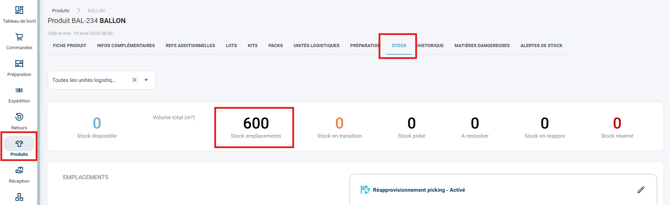
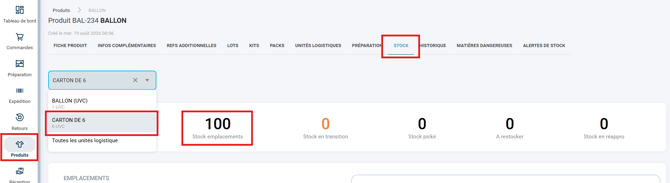
Sur cette vue, par défaut, les stocks affichés englobe Toutes les unités logistiques. Il est possible de filtrer par unité logistique. Ici, on peut filtrer par carton de 6, pour voir apparaître les 100 cartons que nous venons d'ajouter à l'emplacement R2-21 :
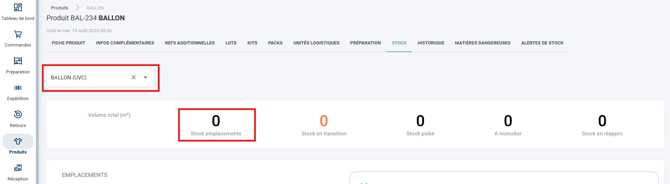
Si l'on filtre sur UVC, on retrouve bien 0 quantité de stock, puisque le seul stock ajouté pour ce produit dans notre exemple était en unité logistique. On segmente donc bien le stock entre stock UVC et stock unité logistique :
➡️ Cette segmentation permet une réservation optimale des stocks, comme nous verrons dans la section suivante.
3.1 Ajuster les ordres de priorité de réservation
Vous pouvez ajuster l'ordre de priorité de réservation, qui influe sur quelle quantité de quel emplacement est réservée en priorité par les commandes. Selon votre activité, l'ordre de priorité de réservation optimal peut varier.
Pour l'ajuster, veuillez envoyer vos besoins à notre service client qui se chargera de les hiérarchiser selon votre convenance. Par défaut, l'ordre de priorité de réservation est ainsi :
- Quantité d'UVC pickées minimale
- Nombre d'emplacements différents prélevés
- UL avec la quantité d'UVC la plus grande
- Emplacement de plus haute priorité
- DLUO la plus proche
Exemple : Supposons une commande de 12 quantités d'un produit ; et supposons que le stock de ce produit soit de 20 UVC dans un emplacement, et de 2 unités logistiques comportant 6 quantités chacune dans un autre emplacement.
➡️ Avec l'ordre de priorité de réservation par défaut, cette commande exemple réservera les 2 unités logistiques de 6 quantités en priorité ; car la priorité 1. est Quantité d'UVC pickées minimale, donc en réservant uniquement les 2 unités logistiques et 0 UVC supplémentaire, on réserve le minimum d'UVC possible.
➡️ Ce système favorise un picking rapide pour une préparation de commandes optimisée.
3.2 Réceptionner et préparer des produits en unités logistiques
-
Réception du stock en UL :
Lors de la réception des produits :-
Les quantités doivent être exprimées en UVC à la création de l'attendu, donc le sku du produit doit être renseigné.
Si l'on renseigne la référence de l'unité logistique à la création d'un attendu de réception, on reçoit une erreur :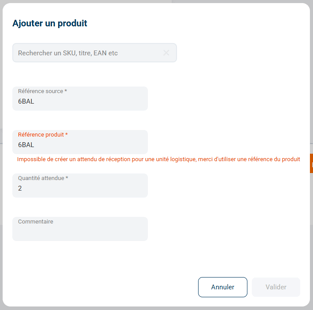
-
Si votre UL a une référence EAN, vous pouvez scanner cette référence dès l'étape d'Ajout de stock dans une session de réception au PDA :
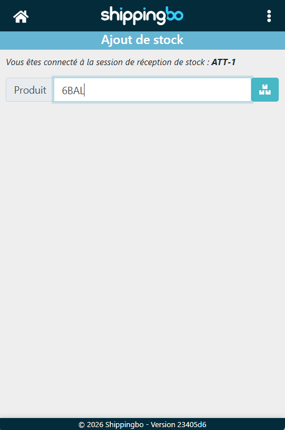
➡️ Shippingbo va comptabiliser la réception de l'UL. -
Si votre UL n'a pas de référence EAN, la réception peut être faite en scannant l'UVC (donc le SKU/EAN du produit) et en sélectionnant manuellement l'UL.
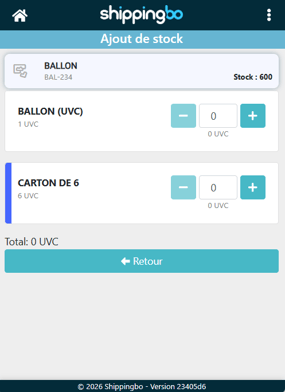
Sur le PDA, Réception de marchandises > Session de réception par attendu > [Scan de l'attendu] > Ajout de stock, vous pouvez cliquer sur le bouton dédié aux unités logistiques pour réceptionner des unités logistiques :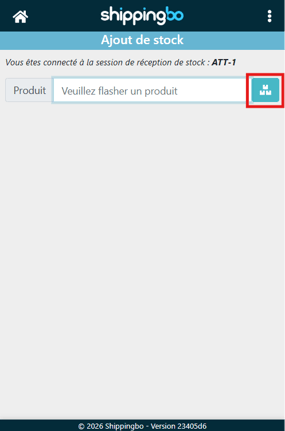
➡️ Le clic sur ce bouton peut être automatique, si l'option Ouvrir automatiquement l’ajout de stock par UL après le scan EAN lors d’un ajout / retrait de stock est cochée.
➡️ Cette option de cliquer sur le bouton dédié aux unités logistiques uniquement pour les produits qui ont des unités logistiques paramétrées. Dans Configurations > Logistique > onglet Unités logistiques :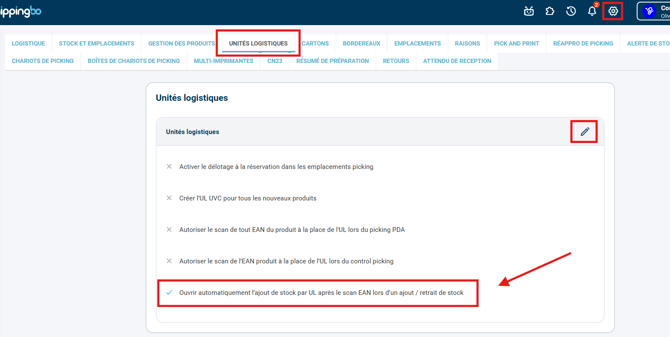
-
Une fois dans l'ajout de stock d'unité logistique, vous pouvez scanner le SKU/EAN du produit :
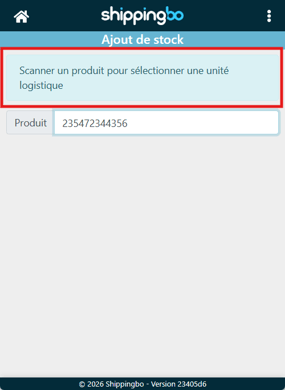
-
Puis, sélectionner l'unité logistique à ajouter au stock, sans besoin de scanner une référence d'unité logistique :
-
- Préparation des commandes avec des UL :
- Les quantités commandées doivent être exprimées en UVC
Exemple : une commande contient 12 produits sku BAL-234 (UVC), et non pas 2 UL référence 6BAL contenant 6 UVC chacune. - Shippingbo calcule automatiquement la quantité de conditionnement à prélever.
Exemple : si le stock d'UL est disponible, une commande de 12 produits sku BAL-234 demandera le picking de 2 UL 6BAL contenant 6 UVC chacune, plutôt que 12 unités du produit sku BAL-234.
➡️ Ici, par défaut, le scan de l'UL est obligatoire. Si vous n'avez pas renseigné de référence à vos UL, vous ne pouvez pas picker vos UL comme le demande votre PDA.
➡️ En cochant l'option Autoriser le scan de tout EAN du produit à la place de l'UL lors du picking PDA, le PDA accepte indifféremment le scan de n'importe quel EAN associé au produit (SKU/EAN de l'UVC) à la place du code-barres strict de l'UL. Si vous n'avez pas renseigné de référence à vos UL, vous pourrez picker vos UL tout de même.
Vous retrouverez l'option à cocher dans Configurations > Logistique > onglet Unités Logistiques :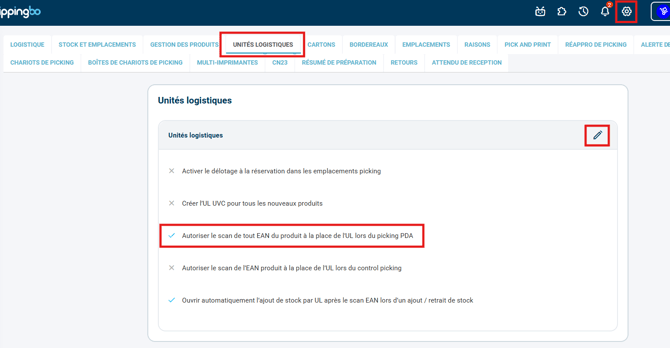
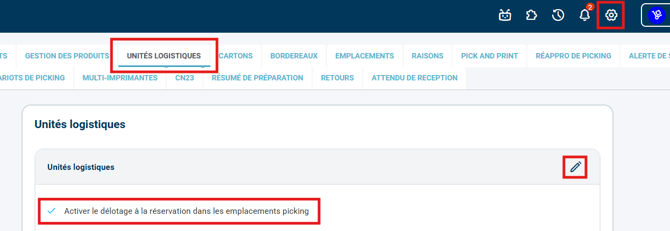
- Si vous désirez pouvoir déloter vos UL pendant le picking, cocher l'option Activer le délotage à la réservation dans les emplacements picking permet de répondre à votre besoin. Dans Configurations > Logistique > onglet Unités Logistiques :
✅ Vous avez finalisé la configuration de vos unités logistiques sur Shippingbo.
- Les quantités commandées doivent être exprimées en UVC
⚒️ Cadre et responsabilités :
Avant d’utiliser pleinement la fonctionnalité décrite dans ce tutoriel, il est vivement recommandé de réaliser une phase de test suivant vos propres paramètres afin de vérifier que le résultat correspond à vos attentes. Le client restant entièrement responsable des actions réalisées sur son compte Shippingbo, ces tests sont essentiels pour assurer l'utilisation de l'outil en toute sérénité.
Pour aller plus loin 🛫:
- Créer des emplacements manuellement et par import
- Créer ou supprimer des produits dans Shippingbo
Nous contacter 📬:
Des questions à propos de cette fonctionnalité ?
N'hésitez pas à nous écrire ici afin que nous puissions répondre à vos questions.